มือถือช้า หน่วง กดแล้วต้องรอ มักไม่จำเป็นต้องล้างเครื่องหรือรีเซ็ตเป็นค่าโรงงาน ศูนย์ช่วยเหลือของ Google (กูเกิล) ระบุว่าการเคลียร์พื้นที่ในเครื่องช่วยให้โทรศัพท์ทำงานได้ดีขึ้น ส่วนการอัปเดตระบบและการรีสตาร์ทก็มีขั้นตอนชัดเจนจากทั้ง Google และ Apple (แอปเปิล) บทความนี้รวม 5 วิธีที่ทำเองได้ทันที คือ ล้างแคช ลบแอปที่ไม่ใช้ ลดแอนิเมชัน อัปเดตระบบ และรีสตาร์ทเครื่อง
มือถือช้า เริ่มจากล้างแคชและเคลียร์พื้นที่ในเครื่อง
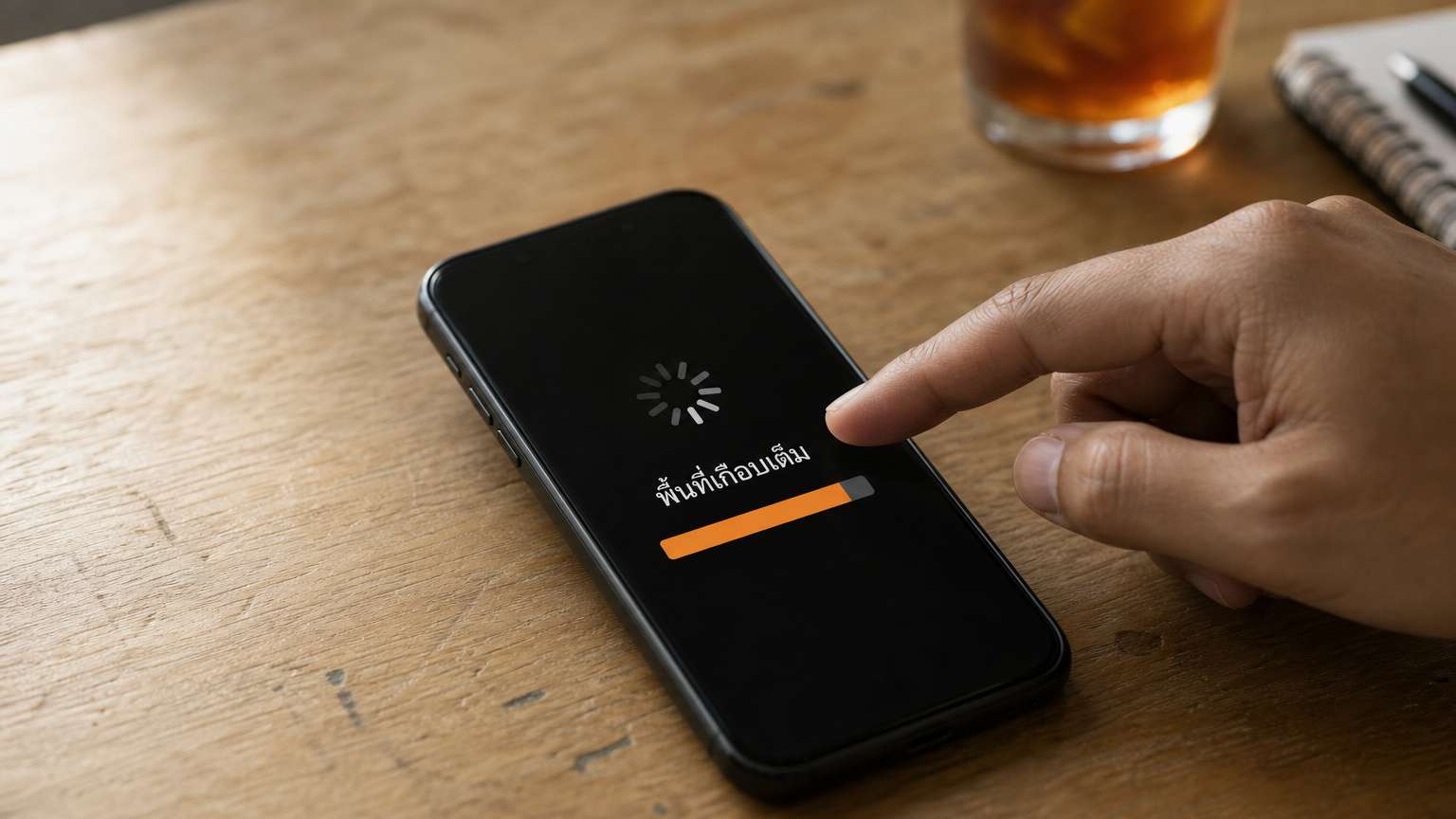
ศูนย์ช่วยเหลือ Android ของ Google บอกว่า ถ้าอยากดาวน์โหลดแอปและสื่อเพิ่ม หรืออยากให้โทรศัพท์ทำงานได้ดีขึ้น ให้เคลียร์พื้นที่ในเครื่อง ผู้ใช้เปิดฟีเจอร์ Smart Storage (สมาร์ตสตอเรจ) ไว้ได้ ระบบจะลบรูปและวิดีโอที่สำรองข้อมูลแล้วออกให้เองเมื่อพื้นที่ใกล้เต็ม
การล้างแคชคือการลบข้อมูลชั่วคราวของแอป Google ระบุว่าล้างแคชและข้อมูลของแอปได้ในแอปการตั้งค่า (Settings) โดยชื่อเมนูอาจต่างกันไปตามรุ่นเครื่อง ถ้าหาไม่เจอ ให้ดูชื่อเมนูที่ใกล้เคียงกันในการตั้งค่าของแอปบนเครื่องรุ่นนั้น
อย่าสับสนระหว่างแคชกับข้อมูลของแอป Google เตือนว่าการล้างที่เก็บข้อมูล (storage) ของแอปเป็นการลบถาวร จึงควรลองลบข้อมูลจากภายในแอปเองก่อน แล้วค่อยใช้วิธีล้างข้อมูลทั้งแอปเป็นทางเลือกสุดท้าย
ลบแอปที่ไม่ใช้ และไม่ต้องไล่ปิดแอปทุกครั้ง
แอปที่โหลดมาแล้วไม่เคยเปิด ยังกินพื้นที่ในเครื่อง ซึ่งเป็นพื้นที่เดียวกับที่ Google แนะนำให้เคลียร์เพื่อให้โทรศัพท์ทำงานได้ดีขึ้น Google ยืนยันว่าถ้าถอนการติดตั้งแอปแล้วต้องใช้ภายหลัง ดาวน์โหลดกลับมาได้ และแอปที่เสียเงินไม่ต้องซื้อซ้ำ ผู้ใช้จึงลบได้โดยไม่ต้องกลัวเสียของ
อีกนิสัยที่หลายคนทำคือไล่ปัดปิดแอปทิ้งบ่อยๆ Google ระบุว่าโดยปกติไม่จำเป็นต้องบังคับปิดแอป ยกเว้นแอปนั้นหยุดตอบสนอง ดังนั้นแรงที่ใช้ปิดแอปทุกรอบ ควรเอาไปคัดแอปที่ไม่ได้ใช้ออกจากเครื่องแทน
ลดความเร็วแอนิเมชันบน Android ผ่านโหมดนักพัฒนา
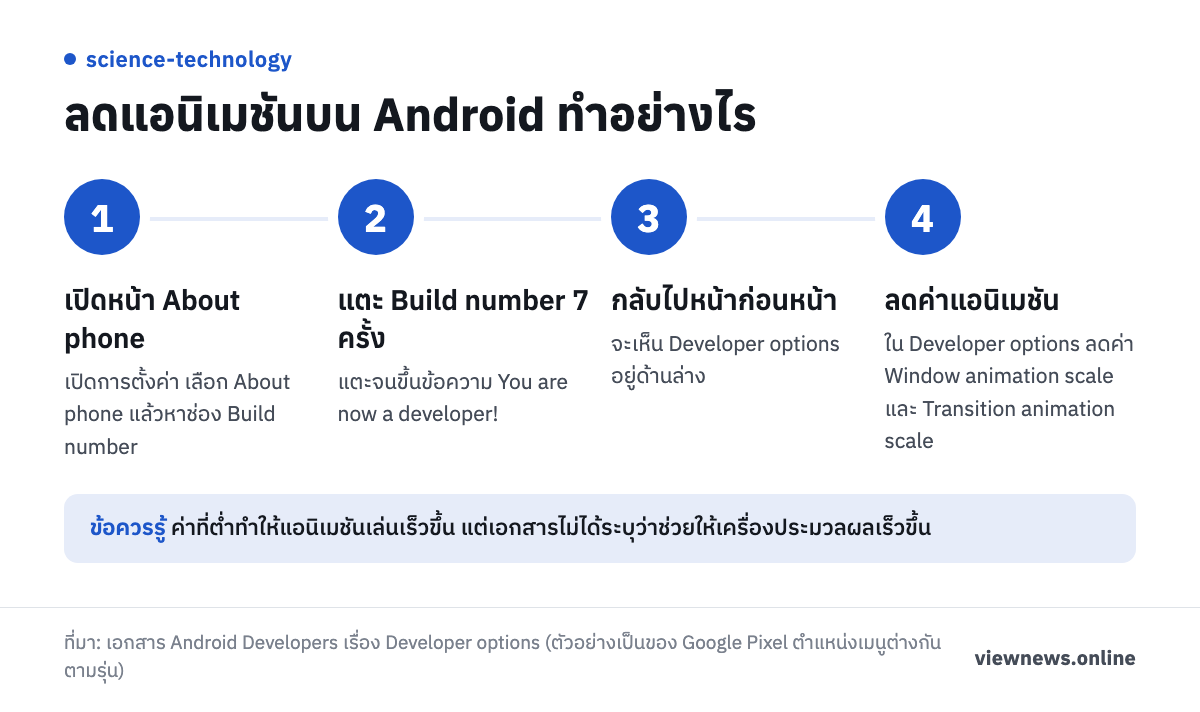
เอกสารสำหรับนักพัฒนาของ Android (Android Developers) อธิบายว่า ในโหมดนักพัฒนา (Developer options) มีตัวเลือกปรับความเร็วแอนิเมชันของหน้าต่าง (Window animation scale) และแอนิเมชันตอนเปลี่ยนหน้า (Transition animation scale) โดยยิ่งตั้งค่าต่ำ แอนิเมชันยิ่งเล่นเร็ว ตัวเลือกนี้ออกแบบให้นักพัฒนาทดสอบประสิทธิภาพที่ความเร็วต่างกัน วิธีเข้าถึงมีดังนี้ (ตำแหน่งเมนูต่างกันตามรุ่น ตัวอย่างนี้เป็นของ Google Pixel)
- เปิดการตั้งค่า เลือก About phone แล้วหาช่อง Build number
- แตะ Build number 7 ครั้ง จนขึ้นข้อความ You are now a developer!
- ย้อนกลับไปหน้าก่อนหน้า จะเห็น Developer options อยู่ด้านล่าง
- เข้า Developer options แล้วลดค่า Window animation scale และ Transition animation scale
เอกสารฉบับเดียวกันระบุเพียงว่าค่าที่ต่ำทำให้แอนิเมชันเล่นเร็วขึ้น ไม่ได้ระบุว่าช่วยให้เครื่องประมวลผลเร็วขึ้น จึงควรมองเป็นการทำให้การเปลี่ยนหน้าจอดูกระชับขึ้น
อัปเดตซอฟต์แวร์และรีสตาร์ทเครื่อง
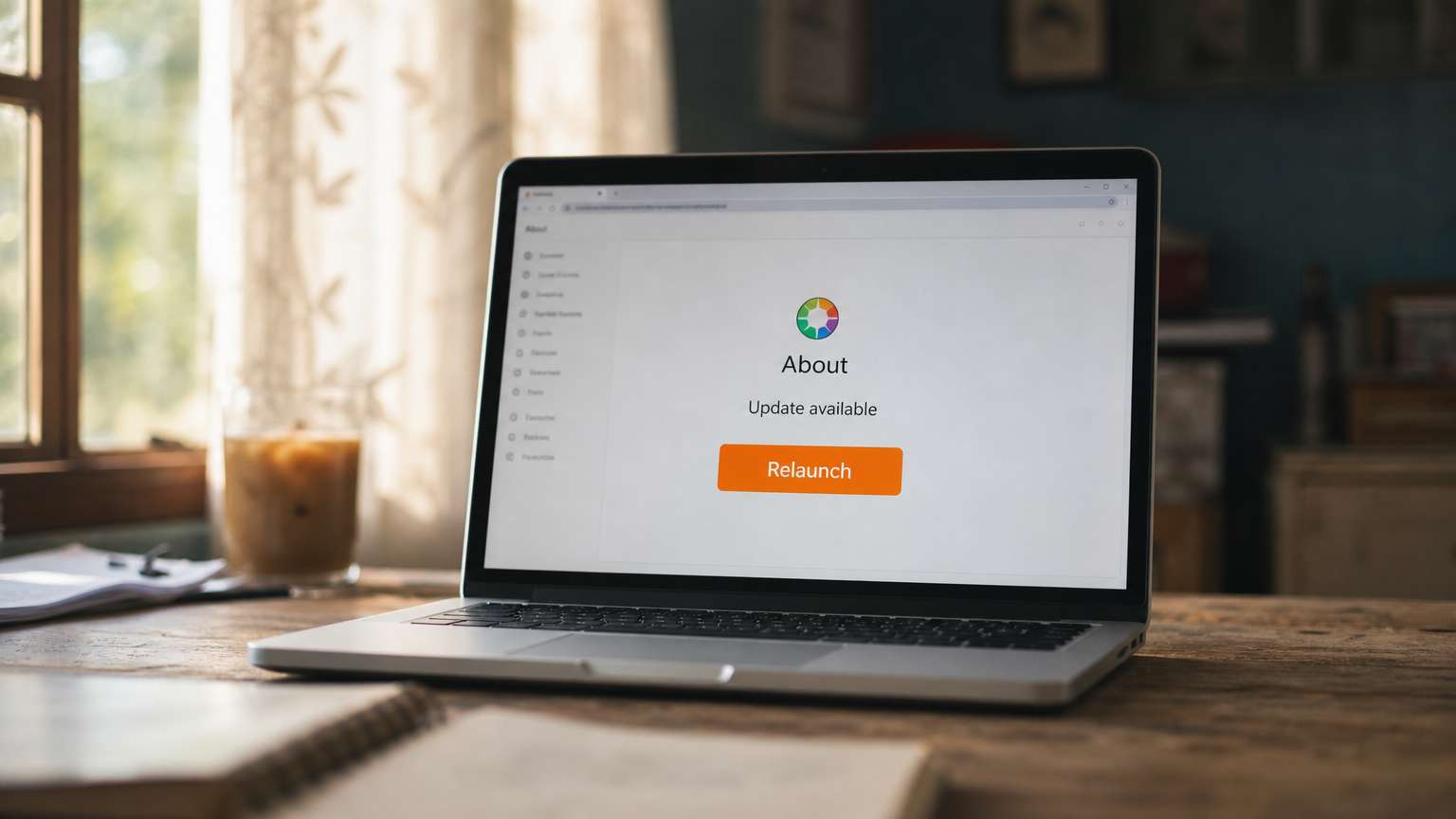
Google แนะนำให้ตรวจสอบการอัปเดตที่การตั้งค่า เลือก System แล้วเลือก Software updates ส่วนเวอร์ชัน Android และระดับแพตช์ความปลอดภัยดูได้ที่ About phone ก่อนอัปเดตควรต่อ Wi-Fi และชาร์จแบตเตอรี่ให้ถึงอย่างน้อย 75% เพราะการอัปเดตอาจมีขนาดใหญ่และใช้เวลา ถ้าขึ้นข้อความว่าพื้นที่ไม่พอ ต้องเคลียร์พื้นที่ตามหัวข้อแรกก่อน
Google ระบุว่าอัปเดตระบบและแพตช์ความปลอดภัยส่วนใหญ่ติดตั้งอัตโนมัติอยู่แล้ว และถ้าอยากได้แพตช์ความปลอดภัยล่าสุดของเครื่อง ต้องใช้ Android เวอร์ชันล่าสุด แต่เครื่องรุ่นเก่าไม่ได้รันทุกเวอร์ชันเสมอไป เรื่องรีสตาร์ทเกี่ยวข้องโดยตรงกับเครื่อง Pixel เพราะ Pixel ติดตั้งอัปเดตที่โหลดมาไว้เบื้องหลัง และอัปเดตจะมีผลหลังรีสตาร์ท
สำหรับ iPhone รุ่น X ขึ้นไป Apple ให้ขั้นตอนรีสตาร์ทดังนี้
- กดปุ่มเพิ่มหรือลดเสียงปุ่มใดปุ่มหนึ่งค้างไว้พร้อมปุ่มด้านข้าง จนแถบเลื่อนปิดเครื่องปรากฏ
- ลากแถบเลื่อน แล้วรอประมาณครึ่งนาทีให้เครื่องปิด
- กดปุ่มด้านข้างค้างไว้จนโลโก้ Apple ขึ้น เพื่อเปิดเครื่องอีกครั้ง
ถ้า iPhone ค้างหรือไม่ตอบสนอง Apple แนะนำให้ทำ force restart (บังคับรีสตาร์ท) ซึ่งมีขั้นตอนแยกตามรุ่นในหน้าช่วยเหลือของ Apple ส่วนรุ่นที่เก่ากว่า iPhone X ใช้ปุ่มคนละแบบ ให้ดูขั้นตอนของรุ่นตัวเองในหน้าเดียวกัน
ที่มา: ศูนย์ช่วยเหลือ Android (Google) เรื่องการเคลียร์พื้นที่และการอัปเดต, เอกสาร Android Developers เรื่อง Developer options, หน้าช่วยเหลือ Apple เรื่อง Restart your iPhone