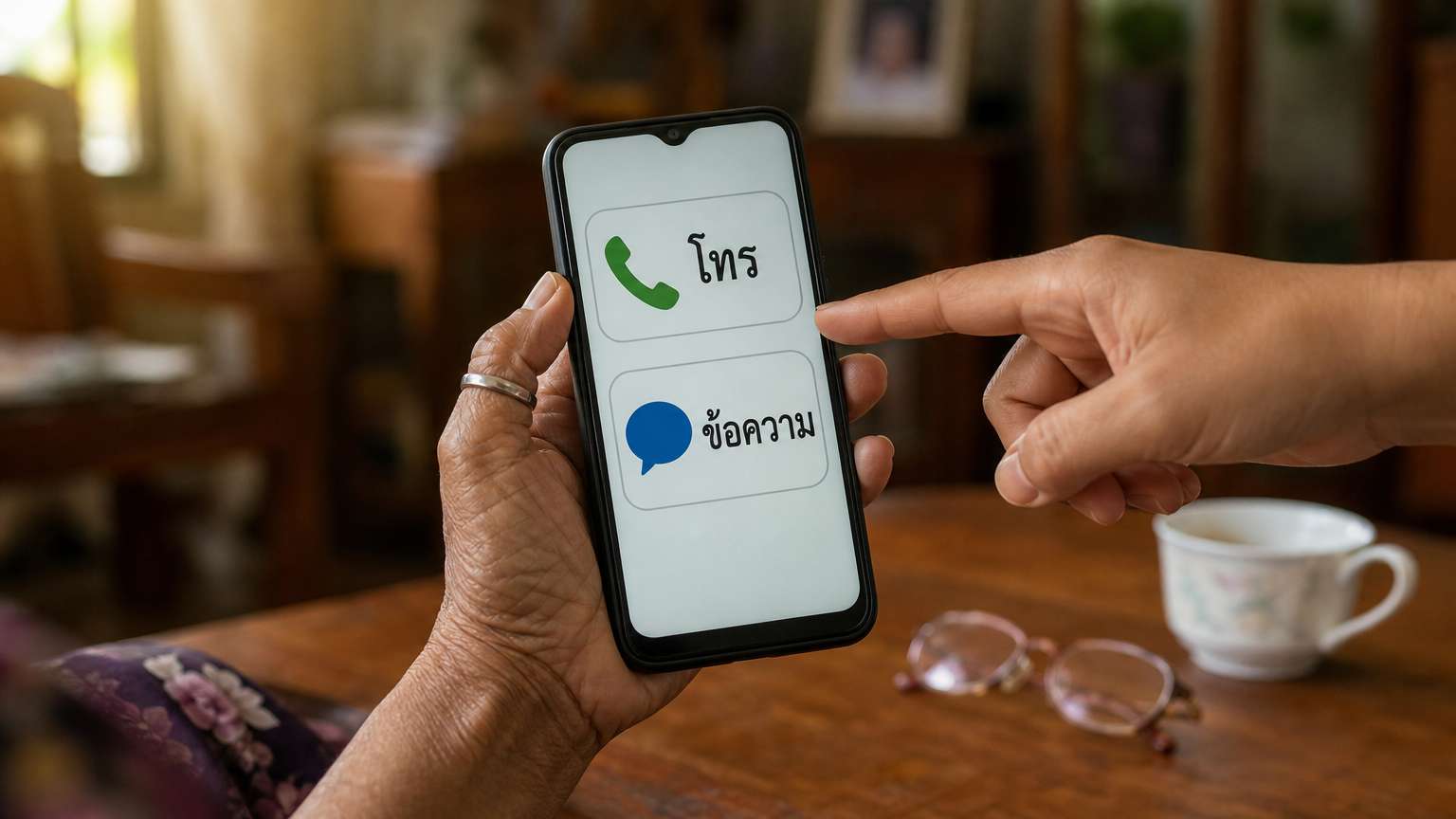
การตั้งค่ามือถือผู้สูงอายุให้ใช้ง่ายขึ้น เริ่มได้จากการปรับไม่กี่จุดในเครื่อง คือขนาดตัวอักษร การแจ้งเตือนที่รบกวน และสำหรับ iPhone ยังมีโหมดหน้าจอแบบเรียบง่ายให้เลือกใช้ ลูกหลานนั่งตั้งให้พ่อแม่ได้ในเวลาไม่นาน และทำให้พ่อแม่อ่านหน้าจอได้สบายขึ้น
ขั้นตอนในบทความนี้อ้างจากหน้าช่วยเหลืออย่างเป็นทางการของ Google และ Apple ชื่อเมนูเขียนเป็นภาษาอังกฤษตามต้นทาง เครื่องที่ตั้งภาษาไทยอาจแสดงชื่อต่างออกไป และ Google ระบุไว้เองว่าชื่อกับตำแหน่งเมนูบน Android เปลี่ยนไปตามผู้ผลิตเครื่อง ถ้าหาเมนูไม่เจอ ให้ลองพิมพ์ชื่อเมนูในช่องค้นหาของแอป Settings
ตั้งค่ามือถือผู้สูงอายุให้อ่านตัวอักษรสบายตา
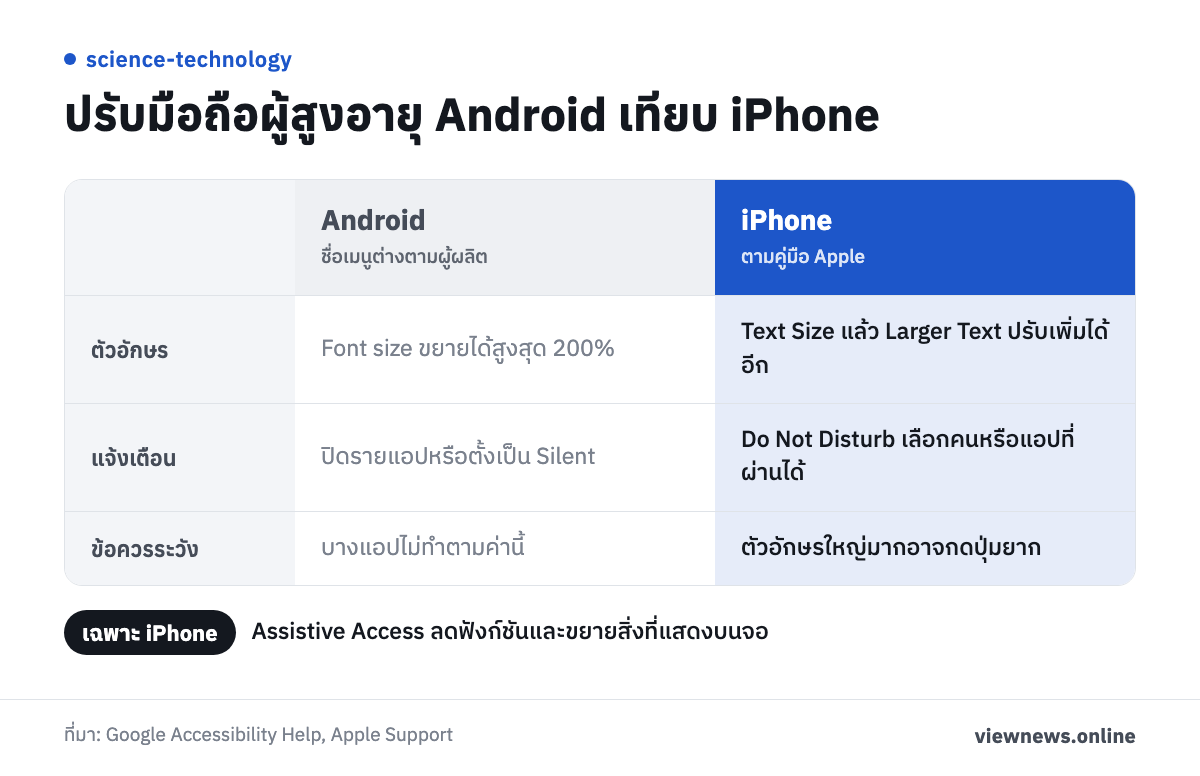
บน Android ให้เปิดแอป Settings แล้วค้นหาคำว่า Font size จากนั้นเลื่อนแถบไปทางขวาเพื่อให้ตัวอักษรใหญ่ขึ้น ถ้าอยากปรับให้เร็วขึ้นในครั้งต่อไป ให้เพิ่มปุ่ม Font size ไว้ใน Quick Settings (แผงทางลัดที่ปัดลงมาจากบนจอ) แล้วกดเพิ่มหรือลดได้ทันที Google ระบุว่าขยายได้สูงสุด 200% แต่บางแอปไม่ทำตามค่านี้
ขนาดของไอคอนและองค์ประกอบอื่นบนจอปรับแยกได้ที่ Display size วิธีเข้าคือค้นหาคำนี้ใน Settings แล้วเลื่อนแถบเช่นเดียวกัน หากปรับแล้วไม่ถูกใจ กด Reset settings เพื่อกลับไปขนาดเดิมของเครื่อง ส่วนตัวอักษรหนาเปิดได้ที่ Settings > Accessibility > Display size and text แล้วเปิด Bold text ซึ่ง Google บอกว่าบางแอปไม่ใช้ค่านี้เช่นกัน
บน iPhone มีสองระดับ ระดับแรกอยู่ที่ Settings > Display & Brightness > Text Size แล้วเลื่อนแถบปรับขนาด ถ้ายังไม่ใหญ่พอ ให้ไปที่ Settings > Accessibility > Display & Text Size > Larger Text แล้วเลื่อนแถบเพิ่มได้อีก Apple เตือนว่าตัวอักษรที่ใหญ่มากอาจทำให้ปุ่มและส่วนควบคุมอื่นกดยากขึ้น จึงควรปรับทีละขั้น แล้วให้พ่อแม่ลองใช้จริงก่อนตัดสินใจ
ลดการแจ้งเตือนที่ทำให้สับสน
บน Android ปิดการแจ้งเตือนรายแอปได้ที่ Settings > Notifications > App notifications เลือกแอปจากรายการ แล้วปิดการแจ้งเตือนของแอปนั้น หรือจะปัดแจ้งเตือนลงมา กดค้างที่ข้อความ แล้วแตะ Settings และปิด All notifications ก็ได้ Google ระบุว่าเลือกปิดทั้งหมดหรือปิดเฉพาะบางประเภทได้
ถ้าแอปบางตัวยังต้องเปิดไว้ แต่ไม่อยากให้ส่งเสียงบ่อย มีสองทางเลือก ทางแรกคือตั้งแจ้งเตือนเป็นแบบ Silent ซึ่งเครื่องจะไม่ส่งเสียงและไม่สั่น แต่ยังเห็นข้อความเมื่อปัดลงมาดู ทางที่สองคือเปิด Notification cooldown ที่ Settings > Notifications ในส่วน General เพื่อให้เครื่องลดเสียงเมื่อแจ้งเตือนเข้ามาถี่ๆ โดยสายโทรเข้า นาฬิกาปลุก และการแจ้งเตือนฉุกเฉินจะไม่ถูกลดเสียง
บน iPhone มีโหมด Do Not Disturb ที่ Settings > Focus > Do Not Disturb ในหัวข้อ Allow Notifications เลือกได้ว่าจะให้คนหรือแอปใดยังส่งแจ้งเตือนเข้ามาได้ เช่น ให้เฉพาะสายหรือข้อความจากลูกหลานผ่านได้ ส่วนขั้นตอนปิดแจ้งเตือนรายแอปบน iPhone อยู่ในคู่มือแยกของ Apple เรื่องการจัดการการแจ้งเตือน
Assistive Access บน iPhone เมื่อหน้าจอปกติยังยากเกินไป
Assistive Access เป็นรูปแบบการใช้ iPhone ที่ Apple ออกแบบให้ผู้ที่มีความบกพร่องทางการรู้คิดใช้เครื่องได้ด้วยตัวเอง แอปหลักถูกปรับให้มีสิ่งที่แสดงบนจอใหญ่ขึ้นและมีฟังก์ชันน้อยลง จึงเหมาะกับกรณีที่การปรับตัวอักษรอย่างเดียวยังไม่พอ Apple แนะนำให้ญาติหรือผู้ดูแลที่รู้จักผู้ใช้ช่วยเลือกแอปและฟีเจอร์ โดยอาจต้องใช้รหัสผ่าน Apple Account หรือรหัสปลดล็อกเครื่องของผู้ใช้
ก่อนเริ่ม เครื่องใหม่ต้องตั้งค่าเริ่มต้นให้เสร็จก่อน และบัญชี Apple Account ที่ล็อกอินอยู่ควรเป็นของคนที่จะใช้เครื่อง ขั้นตอนตั้งค่ามีดังนี้
- เปิด Settings > Accessibility > Assistive Access แตะ Set Up Assistive Access แล้วแตะ Continue
- ตรวจสอบว่า Apple Account เป็นของผู้ใช้ หรือเปลี่ยนบัญชี หรือข้ามขั้นตอนนี้ถ้าเครื่องยังไม่ได้ล็อกอิน
- เลือกแอปที่ต้องการ เช่น Calls, Camera, Messages, Magnifier, Music, Photos และ Apple TV
- เลือกหน้าจอแบบ Rows (รายการอ่านง่าย) หรือ Grid (ไอคอนและรูปใหญ่)
- ยืนยันรหัสปลดล็อกเครื่อง แล้วตั้งรหัสสำหรับ Assistive Access
- แตะ Start Using Assistive Access แล้วใส่รหัส
รหัส Assistive Access ใช้สำหรับเข้า ออก และเปลี่ยนการตั้งค่าของโหมดนี้ Apple ให้ตั้ง Apple Account สำหรับกู้รหัสได้ ถ้าลืมรหัสและไม่ได้ตั้งไว้ ต้องรีเซ็ตเครื่อง การออกจากโหมดทำได้โดยกดปุ่มด้านข้างสามครั้ง (รุ่นที่มี Face ID) หรือกดปุ่ม Home สามครั้ง (รุ่นอื่น) แล้วแตะ Exit Assistive Access และใส่รหัส
ไม่ว่าจะใช้ Android หรือ iPhone แนวทางที่ปลอดภัยคือปรับทีละอย่าง แล้วให้พ่อแม่ลองใช้ก่อนปรับอย่างอื่นต่อ เพราะแต่ละคนสายตาและความคุ้นเคยกับเครื่องไม่เท่ากัน
ที่มา: หน้าช่วยเหลือ Google Accessibility Help เรื่อง Change text and display settings, หน้าช่วยเหลือ Android เรื่องการจัดการการแจ้งเตือน, Apple Support เรื่องปรับขนาดตัวอักษรบน iPhone และ Do Not Disturb, คู่มือ Apple เรื่อง Set up Assistive Access on iPhone