สิทธิ์แอปมือถือบน Android และ iPhone เปิดดูและปิดเองได้ในหน้าตั้งค่า ผู้ใช้เห็นได้ว่าแอปไหนขอใช้กล้อง ไมโครโฟน ตำแหน่งที่ตั้ง หรือข้อมูลอื่นในเครื่อง แล้วเลือกปิดสิทธิ์ที่ไม่จำเป็นได้ทันที แอปที่โหลดมาใช้ครั้งเดียวแล้วลืมอาจยังถือสิทธิ์ที่เคยอนุญาตไว้ จึงควรเปิดรายการนี้ดูเป็นระยะ
ตอนติดตั้งแอปใหม่ หลายคนกดอนุญาตตามที่แอปขอโดยไม่ได้คิดมาก เวลาผ่านไปแอปบางตัวไม่ได้ใช้แล้ว แต่สิทธิ์ที่ให้ไว้ยังอยู่ การตรวจสอบจึงไม่ต้องใช้ความรู้เทคนิค ใช้เวลาไม่กี่นาที และทำได้จากเมนูตั้งค่าของเครื่องเอง
สิทธิ์แอปมือถือแบบไหนที่ควรดูก่อน
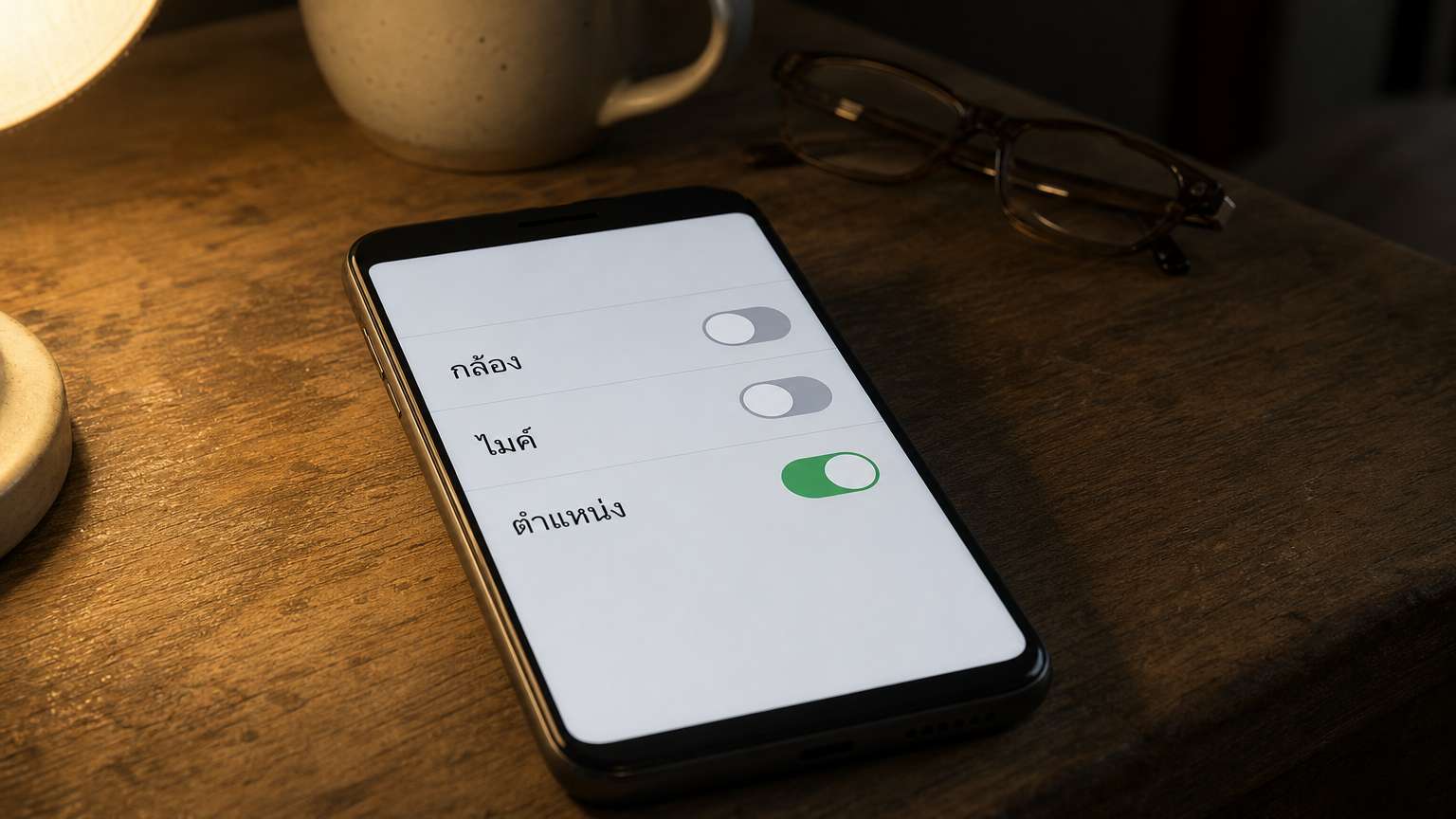
สิทธิ์ที่ควรไล่ดูก่อนคือตำแหน่งที่ตั้ง กล้อง และไมโครโฟน เพราะเป็นข้อมูลที่บอกว่าผู้ใช้อยู่ที่ไหนและกำลังทำอะไร ถ้าแอปไม่ได้ต้องใช้ฟีเจอร์นั้นในการทำงานหลัก ก็ไม่มีเหตุผลที่ต้องให้สิทธิ์ไว้ตลอด เช่น แอปแต่งรูปที่ขอตำแหน่งที่ตั้งตลอดเวลา หรือแอปเกมที่ขอเข้าถึงไมโครโฟนโดยที่เกมไม่มีฟีเจอร์พูดคุย
สิทธิ์เข้าถึงรูปภาพและไฟล์ในเครื่องก็ควรดูเช่นกัน ลองถามตัวเองว่าแอปนั้นต้องเปิดดูรูปของเราเพื่ออะไร ถ้าตอบไม่ได้ ก็ปิดไว้ก่อนได้ บน iPhone หน้า Privacy ยังรวมสิทธิ์อย่าง Bluetooth และ Local Network ไว้ในรายการเดียวกัน ผู้ใช้เปิดหรือปิดเป็นรายแอปได้
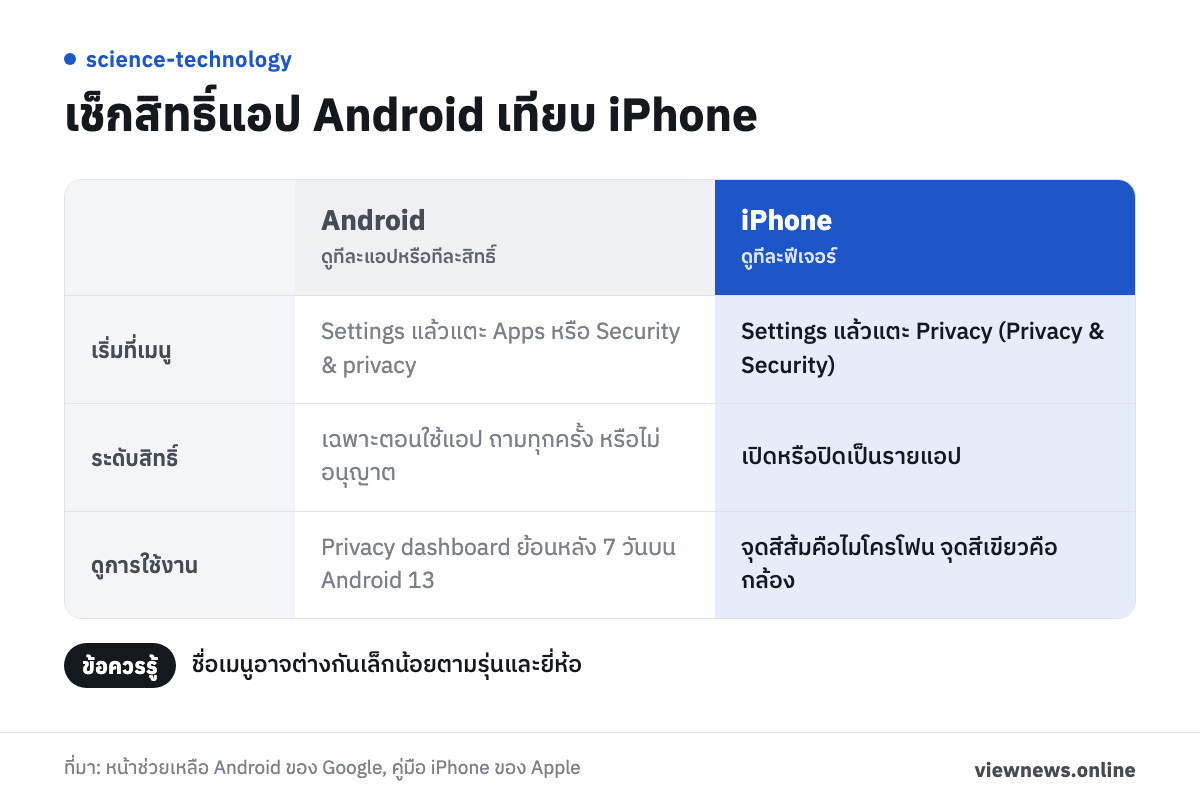
บน Android สิทธิ์ตำแหน่ง กล้อง และไมโครโฟนมักให้เลือกได้หลายระดับ คือ อนุญาตเฉพาะตอนใช้แอป (Allow only while using the app) ถามทุกครั้ง (Ask every time) และไม่อนุญาต (Don't allow) ส่วนตัวเลือก อนุญาตตลอดเวลา (All the time) มีเฉพาะสิทธิ์ตำแหน่งที่ตั้ง ตามหน้าช่วยเหลือของ Google ระดับที่เหมาะกับแอปส่วนใหญ่คือเฉพาะตอนใช้แอป เพราะแอปจะเห็นข้อมูลเมื่อผู้ใช้เปิดแอปอยู่เท่านั้น
ขั้นตอนเช็กสิทธิ์บน Android
บน Android ตรวจสิทธิ์ได้สองทาง ทางแรกดูทีละแอป ทางที่สองดูทีละประเภทสิทธิ์ ชื่อเมนูอาจต่างกันเล็กน้อยตามรุ่นและยี่ห้อ ขั้นตอนต่อไปนี้ตามหน้าช่วยเหลือของ Google
- ดูทีละแอป เปิด Settings แตะ Apps เลือกแอป แล้วแตะ Permissions
- แตะสิทธิ์ที่ต้องการ แล้วเลือกระดับการเข้าถึง
- ดูทีละประเภท เปิด Settings ไปที่ Security & privacy แล้วเลือก Privacy และ Permission manager
- แตะประเภทสิทธิ์ เช่น Camera หรือ Contacts แล้วแตะแอปเพื่อตั้งค่า
ถ้ามีแอปที่ไม่ได้เปิดใช้นาน ให้เข้าหน้าตั้งค่าของแอปนั้นใต้เมนู Apps แล้วเปิด Pause app activity if unused ระบบจะเอาสิทธิ์ออกจากแอปที่ไม่ได้ใช้ให้อัตโนมัติ ผู้ใช้ที่อยากปิดกล้องหรือไมโครโฟนทั้งเครื่องก็ทำได้ โดยไปที่ Security & privacy, Privacy, Privacy controls แล้วปิด Camera access หรือ Microphone access ขั้นตอนบนเครื่อง Pixel บางข้อต้องใช้ Android 11 ขึ้นไป
Android ยังมี Privacy dashboard ให้ดูว่าแอปไหนใช้สิทธิ์อะไรไปเมื่อไร เปิดได้จาก Settings แล้วเข้า Security and Privacy หรือ Privacy จากนั้นแตะ Privacy dashboard เมื่อเลือกสิทธิ์ใดสิทธิ์หนึ่งจะเห็นรายชื่อแอปที่เคยใช้สิทธิ์นั้น Android 13 แสดงย้อนหลัง 7 วัน ส่วน Android 12 แสดงย้อนหลัง 24 ชั่วโมง ถ้าเห็นแอปที่ไม่น่าจะต้องใช้สิทธิ์นั้น แตะที่แอปแล้วปรับสิทธิ์ต่อได้เลย
ขั้นตอนเช็กสิทธิ์บน iPhone
บน iPhone ตามคู่มือของ Apple แอปต้องขออนุญาตก่อนใช้กล้อง ไมโครโฟน และฟีเจอร์ฮาร์ดแวร์อื่น ผู้ใช้ย้อนกลับมาดูและเปลี่ยนการอนุญาตได้ทุกเมื่อ
- เปิด Settings แล้วแตะ Privacy (ในรุ่นใหม่ชื่อ Privacy & Security)
- แตะฟีเจอร์ เช่น Camera, Microphone, Bluetooth หรือ Local Network
- ดูรายชื่อแอปที่เคยขอสิทธิ์ แล้วเปิดหรือปิดเป็นรายแอป
iPhone มีตัวบอกสถานะบนหน้าจอด้วย จุดสีส้มที่ด้านบนหมายถึงมีแอปใช้ไมโครโฟนโดยไม่ได้ใช้กล้อง จุดสีเขียวหมายถึงแอปใช้กล้อง รวมถึงกรณีใช้กล้องกับไมโครโฟนพร้อมกัน และ Control Center จะแสดงข้อความเมื่อมีแอปเพิ่งใช้อย่างใดอย่างหนึ่ง ถ้าเห็นจุดสีนี้ทั้งที่ไม่ได้เปิดแอปที่ต้องใช้กล้องหรือเสียง ควรเข้าไปตรวจสิทธิ์ทันที
อีกเรื่องที่ควรดูคือการติดตามกิจกรรมข้ามแอป ไปที่ Settings, Privacy & Security, Tracking แล้วเปิดหรือปิดเป็นรายแอป หรือปิด Allow Apps to Request to Track เพื่อไม่ให้แอปขึ้นหน้าต่างขอติดตามอีก ตามหน้าช่วยเหลือของ Apple แอปที่ขอแล้วถูกปิดไว้จะถือว่าผู้ใช้เลือก Ask App Not to Track และแอปยังใช้งานได้เต็มที่
ตรวจสิทธิ์แอปมือถือแล้วควรตัดสินใจอย่างไร
หลักง่ายๆ คือให้แอปมีสิทธิ์เท่าที่จำเป็นกับสิ่งที่ผู้ใช้ทำกับแอปนั้นจริง แอปแผนที่ต้องรู้ตำแหน่ง แอปวิดีโอคอลต้องใช้กล้องกับไมค์ แต่แอปที่ไม่เกี่ยวกับสิ่งเหล่านี้ไม่จำเป็นต้องได้สิทธิ์ ถ้าไม่แน่ใจ ให้ปิดก่อนแล้วลองใช้งาน ถ้าฟีเจอร์ไหนใช้ไม่ได้ ก็กลับเข้าหน้าตั้งค่าไปเปิดสิทธิ์นั้นใหม่ได้ทุกเมื่อ
แอปที่ไม่ได้ใช้แล้วควรลบทิ้งแทนการเก็บไว้ เพราะการลบทำให้ไม่ต้องกังวลเรื่องสิทธิ์ค้างอยู่ ส่วนแอปที่ยังใช้อยู่ ให้เปิดรายการสิทธิ์ดูเมื่อติดตั้งแอปใหม่ เมื่อแอปขอสิทธิ์เพิ่ม หรือเมื่อเห็นพฤติกรรมแปลก เช่น จุดสีเขียวหรือสีส้มขึ้นโดยไม่รู้สาเหตุ การเช็กรอบละไม่กี่นาทีก็เพียงพอให้เห็นภาพรวมว่าเครื่องของเราปล่อยข้อมูลอะไรให้แอปไหนบ้าง
ที่มา: หน้าช่วยเหลือ Android ของ Google เรื่องการเปลี่ยนสิทธิ์แอปและ Privacy dashboard, คู่มือ iPhone ของ Apple เรื่องการควบคุมการเข้าถึงฟีเจอร์ฮาร์ดแวร์, หน้าช่วยเหลือของ Apple เรื่องการขอติดตามกิจกรรมของแอป