YouTube สำหรับพ่อเริ่มได้เองด้วยสี่อย่างพื้นฐาน คือพิมพ์ค้นหาวิดีโอที่อยากดู เปิดดูรายการที่เคยดูจากประวัติการดู กดติดตามช่องโปรด และส่งภาพจากมือถือขึ้นจอทีวีด้วยปุ่ม Cast บทความนี้ไล่ทีละขั้นสำหรับแอป YouTube บนมือถือ ให้ลูกหลานนั่งทำไปพร้อมกันได้ ขั้นตอนด้านล่างอ้างอิงแอปบน Android ชื่อเมนูบน iPhone อาจต่างออกไป
หลายคนไม่กล้าเริ่มเพราะกลัวกดผิด แต่การค้นหา การดู และการติดตามช่อง ทำได้โดยไม่กระทบสิ่งที่ดูไปแล้ว วิธีที่ง่ายที่สุดคือให้คุณพ่อถือมือถือเอง แล้วลูกหลานนั่งข้างๆ คอยบอกว่าแตะตรงไหน ครั้งแรกอาจใช้เวลาสิบกว่านาที แต่หลังจากนั้นคุณพ่อจะทำเองได้
ค้นหาวิดีโอที่อยากดู
เปิดแอป YouTube แล้วแตะรูปแว่นขยายด้านบนหน้าจอ จากนั้นพิมพ์ชื่อรายการ ชื่อเพลง หรือเรื่องที่สนใจ เช่น ชื่อวงดนตรีที่ชอบ ธรรมะสั้นๆ หรือรายการเกษตร แล้วกดค้นหา วิดีโอที่เกี่ยวข้องจะขึ้นมาให้เลือกเป็นรายการ แตะที่วิดีโอที่ต้องการก็เริ่มเล่นได้ทันที
ถ้าผลการค้นหามีวิดีโอมากเกินไป ลองใช้ตัวกรอง YouTube แจ้งว่าในแอป Android ให้แตะไอคอนสามจุด (More) ด้านขวาของหน้าผลค้นหา เลือก 'Filters' แล้วเลือก 'Duration' หรือความยาววิดีโอ นอกจากนี้ยังกรองตามวันที่อัปโหลด (Upload Date) ได้ด้วย ตัวเลือกความยาววิดีโอที่ให้เลือกอาจต่างกันตามเครื่องและเวอร์ชันของแอป ชื่อเมนูก็อาจต่างกันเล็กน้อยเช่นกัน
เปิดประวัติการดูเพื่อกลับไปหาคลิปเดิม
วิดีโอที่เคยดูจะถูกเก็บไว้ในประวัติการดู (Watch history) ถ้าล็อกอินบัญชี Google ไว้ เมื่ออยากกลับไปดูคลิปเดิมโดยไม่ต้องค้นใหม่ ให้เปิดประวัติตามขั้นตอนนี้ในแอป YouTube บน Android
- เปิดแอป YouTube และล็อกอิน
- แตะรูปโปรไฟล์
- แตะ 'Settings' แล้วแตะ 'Manage all history'
- แตะไอคอนแว่นขยายเพื่อค้นคลิปที่เคยดู หรือแตะไอคอนปฏิทินเพื่อดูตามช่วงวันที่
ถ้าไม่อยากให้ระบบจำว่าดูอะไรไปบ้าง ให้หยุดเก็บประวัติได้ โดยเข้าไปที่ 'Manage all history' แล้วแตะแท็บ 'Controls' จากนั้นเอาเครื่องหมายถูกหน้าข้อความ 'Include the YouTube videos you watch' ออก ส่วนการลบคลิปออกจากประวัติ แตะเครื่องหมาย X ข้างวิดีโอที่ต้องการลบ หรือแตะ 'DELETE' เพื่อลบหลายรายการพร้อมกัน การลบด้วยปุ่ม DELETE จะลบประวัติการค้นหาในช่วงเวลาที่เลือกไปด้วย
YouTube ระบุว่าการลบคลิปออกจากประวัติ หรือหยุดเก็บประวัติ มีผลต่อคลิปที่ระบบแนะนำให้ในหน้าแรก เหมาะกับบ้านที่ใช้มือถือเครื่องเดียวกันหลายคน และไม่อยากให้คลิปของคนอื่นมาปะปนกับรายการที่คุณพ่อสนใจ ถ้าหยุดเก็บประวัติไว้ อย่าลืมกลับมาเปิดใหม่เมื่อต้องการให้ระบบเก็บอีกครั้ง
กดติดตามช่องโปรดไว้ ไม่พลาดคลิปใหม่
หากคุณพ่อชอบช่องไหนเป็นพิเศษ เช่น ช่องธรรมะหรือช่องเกษตร ให้ล็อกอินแล้วแตะ 'Subscribe' ใต้วิดีโอ หรือที่หน้าช่องนั้น เมื่อติดตามแล้ว คลิปใหม่จากช่องนี้จะตามมาให้เห็นได้ง่ายขึ้นโดยไม่ต้องค้นใหม่ทุกครั้ง
เรื่องการแจ้งเตือน YouTube ตั้งค่าเริ่มต้นหลังกดติดตามให้เป็นการแจ้งเตือนเฉพาะไฮไลต์ของช่อง ถ้าอยากรู้ทุกครั้งที่มีคลิปใหม่ ให้แตะรูปกระดิ่งข้างปุ่มติดตาม เมื่อกระดิ่งเปลี่ยนเป็นรูปกำลังสั่น แปลว่าเลือกรับการแจ้งเตือนทั้งหมดแล้ว ส่วนการเลือกไม่รับแจ้งเตือนเลยก็ทำได้เช่นกัน ยกเว้นช่องที่ตั้งกลุ่มผู้ชมเป็นช่องสำหรับเด็ก
YouTube สำหรับพ่อบนจอทีวี ส่งภาพจากมือถือด้วยปุ่ม Cast
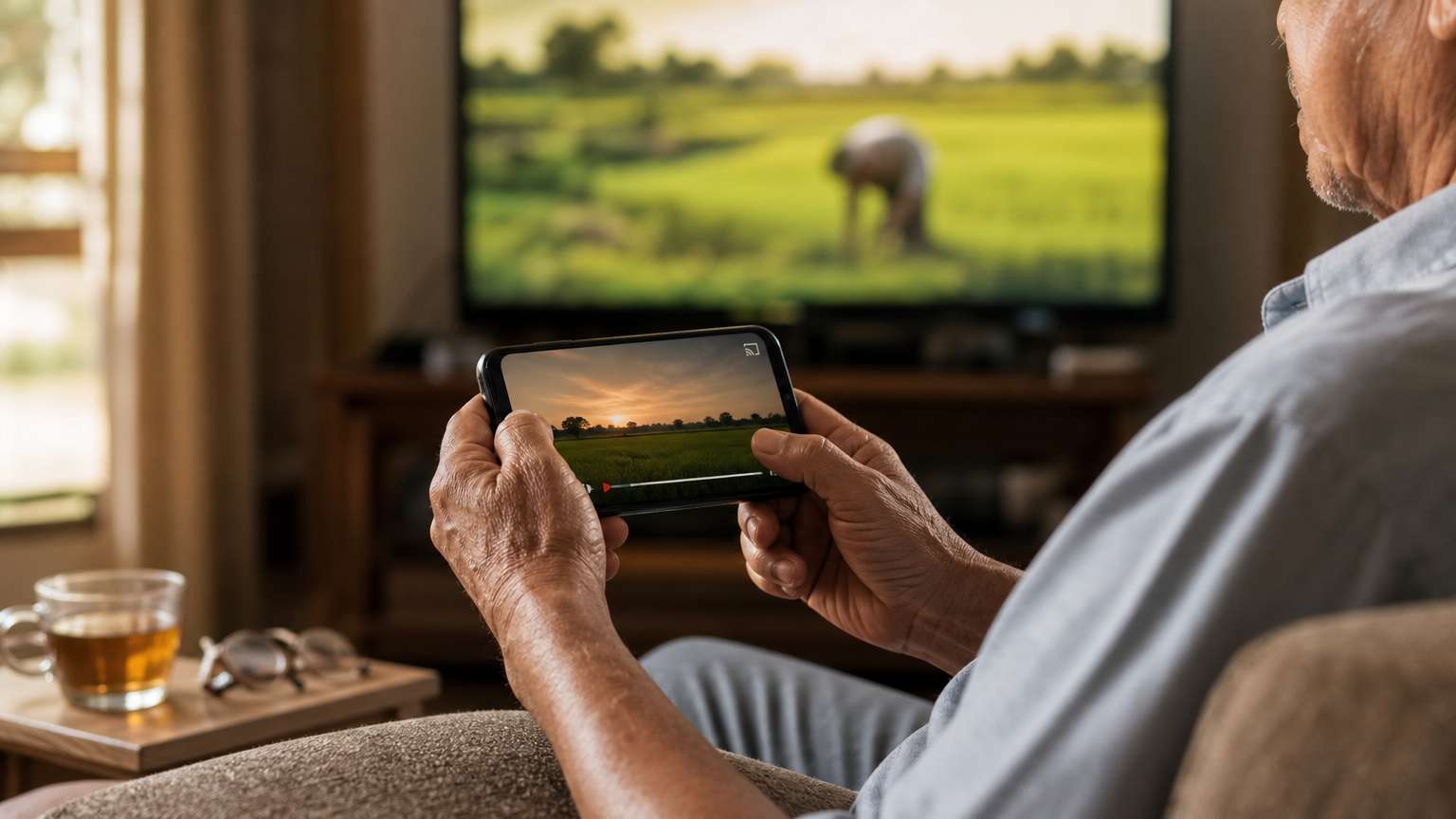
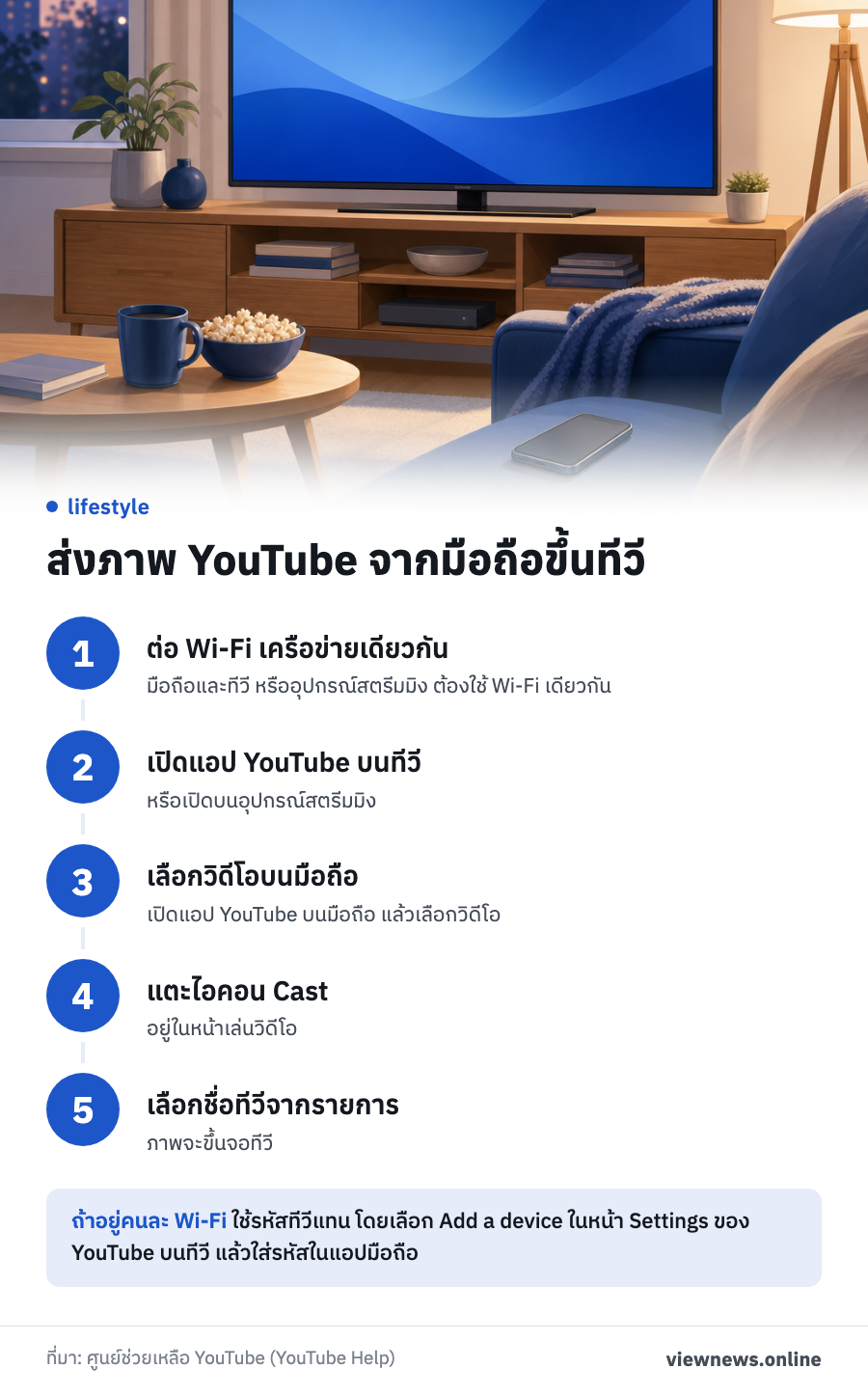
จอมือถือเล็กเกินไปสำหรับคุณพ่อหลายคน วิธีที่ YouTube รองรับคือส่งภาพจากแอปบนมือถือขึ้นทีวีด้วยปุ่ม Cast โดยทีวีหรืออุปกรณ์สตรีมมิงต้องใช้แอป YouTube ได้ และต้องต่อ Wi-Fi เดียวกับมือถือ ขั้นตอนมีดังนี้
- ต่อมือถือและทีวี หรืออุปกรณ์สตรีมมิง เข้า Wi-Fi เครือข่ายเดียวกัน
- เปิดแอป YouTube บนทีวีหรืออุปกรณ์สตรีมมิง
- เปิดแอป YouTube บนมือถือ แล้วเลือกวิดีโอ
- แตะไอคอน 'Cast' ในหน้าเล่นวิดีโอ
- เลือกชื่อทีวีจากรายการ ภาพจะขึ้นจอทีวี
ถ้ามือถือกับทีวีอยู่คนละเครือข่าย Wi-Fi ให้ใช้รหัสทีวีแทน เปิด YouTube บนทีวี ไปที่ 'Settings' แล้วเลือก 'Add a device' ทีวีจะแสดงรหัสตัวเลข จากนั้นในแอปบนมือถือแตะ 'Cast' แล้วแตะ 'Add a device' ใส่รหัส แตะ 'Link' และเลือกทีวี เมื่อเชื่อมแล้วจะสั่งเล่นจากมือถือได้โดยไม่ต้องใช้ Wi-Fi เดียวกัน
มีข้อควรรู้สองข้อ ข้อแรก การยกเลิกการเชื่อมทำเป็นรายเครื่องไม่ได้ เมื่อลบหนึ่งเครื่อง อุปกรณ์ที่เชื่อมไว้ทั้งหมดจะถูกลบพร้อมกัน ข้อสอง สำหรับมือถือ Android 17 ขึ้นไป ต้องอนุญาตให้ YouTube ค้นหาอุปกรณ์สตรีมมิงในเครือข่ายในพื้นที่ (Local Network) ในหน้าตั้งค่าสิทธิ์ของแอป ไม่เช่นนั้นจะ Cast ไม่ได้ ถ้าใช้แอปในตระกูล YouTube หลายตัว เช่น YouTube Music หรือ YouTube Kids ต้องอนุญาตให้แต่ละแอปด้วย นอกจากนี้ YouTube ระบุว่าการ Cast จากเว็บ youtube.com ในเบราว์เซอร์มือถือใช้ไม่ได้ ต้องใช้แอป
เทคโนโลยีไม่เลือกอายุ ถ้าคุณพ่อได้ลองค้นคลิปที่ชอบ ติดตามช่องโปรด และเห็นภาพบนจอใหญ่ที่บ้านสักครั้ง ก็มักใช้เองได้ต่อ ลองนั่งดูคลิปเดียวกันไปด้วยกัน อาจได้ทั้งเสียงหัวเราะและบทสนทนาดีๆ ระหว่างวัน
ที่มา: ศูนย์ช่วยเหลือ YouTube (YouTube Help) หัวข้อ View, delete, or turn on or off watch history, Advanced search (Filters), Subscribe to channels และ Watch YouTube on your smart TV