วิธีตั้งค่า WordPress ไม่ให้แฮงค์ที่ได้ผลที่สุดคือ ติดตั้งปลั๊กอินแคช (caching plugin) อัปเดต PHP ให้เป็นรุ่นใหม่ ลบปลั๊กอินที่ไม่ได้ใช้ เลือกธีมที่เบา และบีบอัดรูปภาพก่อนอัปโหลด คู่มือเพิ่มประสิทธิภาพของ WordPress.org ระบุว่า ปลั๊กอินแคชติดตั้งง่าย และเก็บโพสต์กับหน้าเพจเป็นไฟล์สแตติก ซึ่งให้ผลดีที่สุดเมื่อเทียบกับแรงที่ลงไป ทำตามนี้ได้โดยไม่ต้องเขียนโค้ดเอง
เว็บ WordPress หลายเว็บเริ่มต้นด้วยความง่าย มีธีมสวยให้เลือก ติดปลั๊กอินเพิ่มได้ในไม่กี่คลิก แต่พอใช้ไปนาน เว็บค่อยๆ หนักขึ้นจนโหลดช้า แฮงค์ หรือเข้าไม่ได้ในบางช่วง ปัญหามักไม่ได้มาจากสาเหตุเดียว แต่สะสมจากหลายจุดพร้อมกัน บทความนี้เรียงจุดที่ควรตรวจจากรากฐานขึ้นไป ได้แก่ โฮสต์ ฐานข้อมูล ปลั๊กอิน ธีม รูปภาพ และการสำรองข้อมูล
วิธีตั้งค่า WordPress ให้ลื่น เริ่มจากโฮสต์ PHP และฐานข้อมูล
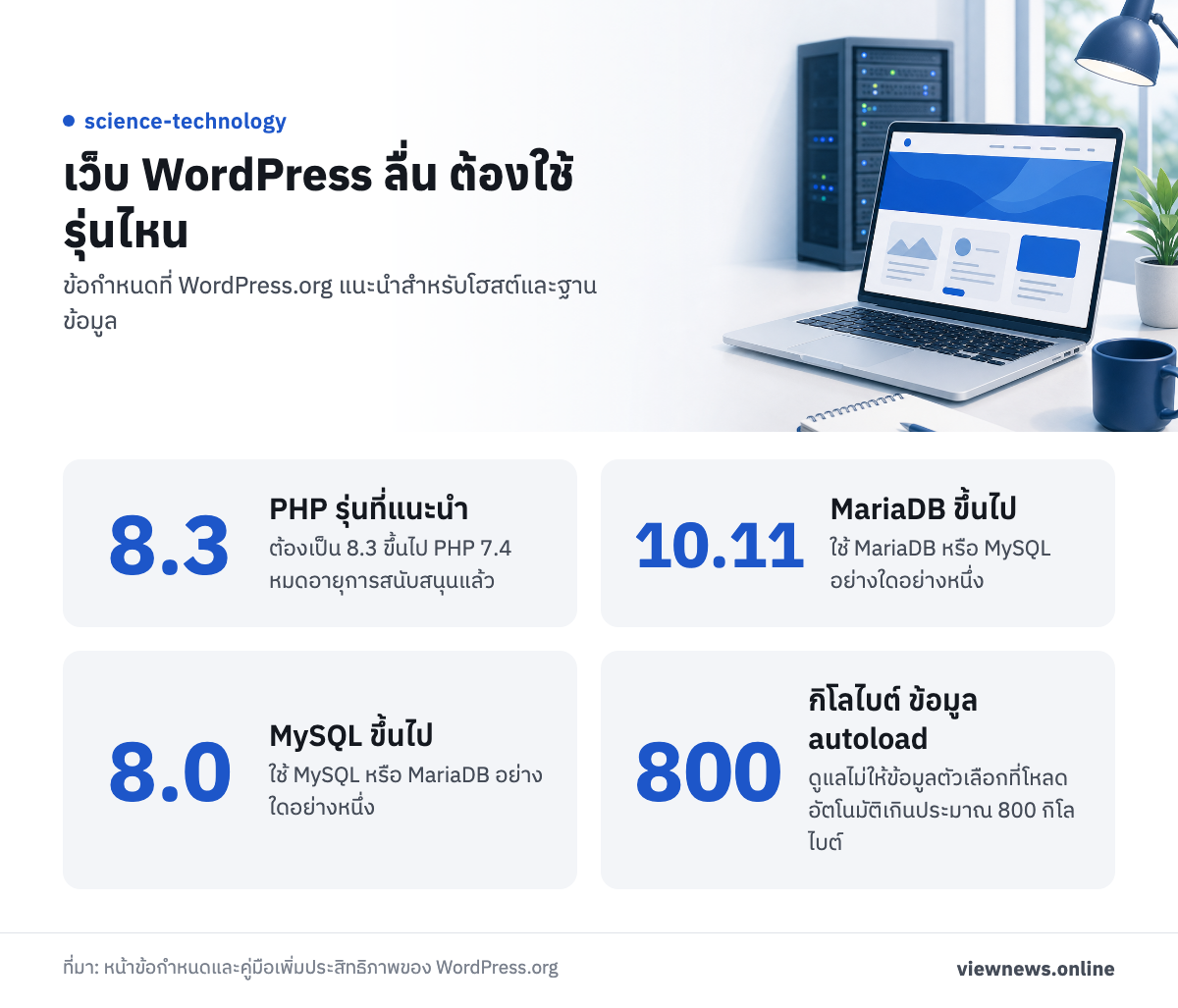
เว็บจะเร็วหรือช้า ส่วนหนึ่งขึ้นกับเครื่องที่ใช้รันเว็บ หน้าข้อกำหนดของ WordPress.org แนะนำให้ใช้ PHP 8.3 ขึ้นไป และฐานข้อมูล MariaDB 10.11 ขึ้นไป หรือ MySQL 8.0 ขึ้นไป เว็บเซิร์ฟเวอร์ที่แนะนำคือ Apache หรือ Nginx และโฮสต์ควรรองรับ HTTPS
PHP 7.4 ขึ้นไปยังใช้งานได้ แต่หน้าเดียวกันระบุว่าหมดอายุการสนับสนุน (end of life) แล้ว และอาจทำให้เว็บเสี่ยงต่อช่องโหว่ด้านความปลอดภัย คู่มือเพิ่มประสิทธิภาพบอกว่า PHP รุ่นใหม่มักมีการปรับปรุงประสิทธิภาพมาให้ด้วย จึงควรอัปเดต PHP ควบคู่กับระบบปฏิบัติการ เว็บเซิร์ฟเวอร์ และฐานข้อมูล ถ้าไม่แน่ใจว่าเว็บใช้ PHP รุ่นไหน หรืออัปเดตเองได้หรือไม่ ให้สอบถามผู้ให้บริการโฮสต์
ก่อนเลือกหรือย้ายโฮสต์ WordPress.org แนะนำให้เลือกจากหน้าโฮสติ้งของ WordPress.org และถามผู้ให้บริการว่ารองรับข้อกำหนดข้างต้นหรือไม่
ส่วนฐานข้อมูล MySQL ใช้ InnoDB เป็น storage engine เริ่มต้น และคู่มือให้ตรวจว่าเว็บใช้ตัวนี้อยู่ ปลั๊กอินเพิ่มประสิทธิภาพบางตัวช่วยเก็บกวาดข้อมูลส่วนเกินในฐานข้อมูลได้ นอกจากนี้ควรจำกัดจำนวนฉบับร่างย้อนหลัง (revisions) ของโพสต์และเพจ และดูแลไม่ให้ข้อมูลตัวเลือกที่โหลดอัตโนมัติ (autoloaded options) เกินประมาณ 800 กิโลไบต์
ปลั๊กอิน ธีม และรูปภาพที่ทำให้เว็บหนัก
ปลั๊กอินที่ไม่จำเป็นควรปิดใช้งานและลบทิ้ง วิธีหาตัวที่ถ่วงเว็บตามคู่มือของ WordPress.org คือลองปิดปลั๊กอินเป็นบางตัวแล้ววัดผลว่าเซิร์ฟเวอร์เบาลงหรือไม่
ถ้าอยากเห็นสาเหตุชัดขึ้น ปลั๊กอิน Query Monitor เป็นเครื่องมือสำหรับนักพัฒนาที่ช่วยตรวจการ query ฐานข้อมูล ข้อผิดพลาดของ PHP การเรียก HTTP API สคริปต์และสไตล์ชีตที่โหลดในหน้านั้น และกรองผลตามปลั๊กอินหรือธีมได้ จึงช่วยชี้ว่าปลั๊กอิน ธีม หรือฟังก์ชันไหนช้า ตามที่อธิบายไว้ในหน้าปลั๊กอินของ Query Monitor เอง
เรื่องธีม ธีมที่เบาและเร็วทำงานมีประสิทธิภาพกว่าธีมที่หนักด้วยกราฟิกและเขียนโค้ดไม่ดีมาก ตามที่คู่มือเพิ่มประสิทธิภาพระบุ
รูปภาพเป็นอีกจุดที่เว็บมือใหม่พลาดบ่อย ควรปรับแต่งไฟล์รูปทุกไฟล์ให้เหมาะสม และพิจารณาใช้ฟอร์แมตสมัยใหม่อย่าง WebP ซึ่งไฟล์เล็กกว่า สำหรับเว็บที่มีผู้เข้าชมมาก คู่มือบอกว่าการใช้ CDN (เครือข่ายกระจายเนื้อหา) ช่วยลดภาระของเว็บได้มาก และทำงานดีที่สุดเมื่อใช้ร่วมกับปลั๊กอินแคช

ตั้งค่าแคช หน่วยความจำ และระบบอัปเดต
แคชคือด่านแรกที่ควรทำ ปลั๊กอินแคชจะเก็บหน้าเว็บเป็นไฟล์สแตติก เวลาผู้เข้าชมเปิดหน้าเดิมซ้ำ เซิร์ฟเวอร์ไม่ต้องสร้างหน้าใหม่ทุกครั้ง ภาระของเว็บจึงลดลง
ถ้าเว็บมีข้อความว่าหน่วยความจำไม่พอ ไฟล์ wp-config.php ใช้ค่า WP_MEMORY_LIMIT กำหนดหน่วยความจำสูงสุดที่ PHP ใช้ได้ โดยปกติ WordPress พยายามเพิ่มเป็น 40MB สำหรับเว็บเดี่ยว และ 64MB สำหรับ multisite ค่า WP_POST_REVISIONS กำหนดจำนวนฉบับร่างที่เก็บได้ เช่น ใส่ 3 หรือ 12 หรือใส่ false เพื่อปิด ถ้าไม่ตั้งค่า WordPress จะเปิดเก็บฉบับร่างทั้งหมด ก่อนแก้ wp-config.php ควรสำรองไฟล์ไว้ก่อนเสมอ
เรื่องอัปเดต โดยปกติ WordPress เปิดอัปเดตอัตโนมัติไว้ในเว็บส่วนใหญ่ ตามหน้าคู่มือการอัปเกรด เว็บเดิมจะได้รับอัปเดตรุ่นย่อยของตัวระบบหลัก (core) ตามค่าเริ่มต้น ส่วนเว็บที่ติดตั้งตั้งแต่ WordPress 5.6 เป็นต้นมา จะได้ทั้งรุ่นย่อยและรุ่นใหญ่ เว้นแต่ตรวจพบว่าใช้ระบบควบคุมเวอร์ชัน คู่มือเดียวกันเตือนว่า การปิดอัปเดตอัตโนมัติเป็นสิ่งที่ไม่แนะนำอย่างยิ่ง
ผู้ที่อยากกำหนดเอง ใช้ค่า WP_AUTO_UPDATE_CORE ใน wp-config.php ได้ ค่า true เปิดทั้งรุ่นย่อยและรุ่นใหญ่ ค่า 'minor' เปิดเฉพาะรุ่นย่อย และ false ปิดอัปเดตทั้งหมด เมื่อตั้งค่านี้ จะมีผลเหนือการตั้งค่าในหน้าอัปเดต ส่วนปลั๊กอินและธีมจะอัปเดตอัตโนมัติเฉพาะบางกรณี จึงควรเข้าไปตรวจหน้าอัปเดตเป็นระยะ
สำรองข้อมูลเพื่อกู้เว็บได้เร็ว
การสำรองเว็บมี 2 ส่วนคือ ฐานข้อมูลและไฟล์ และต้องมีครบทั้งคู่จึงกู้เว็บทั่วไปได้เต็มรูปแบบ ตามคู่มือการสำรองข้อมูลของ WordPress.org ฐานข้อมูลเก็บทุกโพสต์ ทุกความคิดเห็น และทุกลิงก์ในเว็บ ถ้าสำรองแต่ไฟล์ เนื้อหาจะไม่อยู่ด้วย
เรื่องความถี่ เว็บเล็กที่มีโพสต์ไม่มากสำรองสัปดาห์ละครั้ง ส่วนเว็บที่อัปเดตบ่อยและมีโพสต์จำนวนมากควรสำรองทุกวัน และควรสำรองฐานข้อมูลเสมอก่อนอัปเกรด
สรุปเป็นรายการตรวจที่ทำตามได้ทีละข้อ
- อัปเดต PHP และฐานข้อมูลให้เป็นรุ่นที่ WordPress.org แนะนำ
- ติดตั้งปลั๊กอินแคช และใช้ CDN ถ้าเว็บมีผู้เข้าชมมาก
- ลบปลั๊กอินที่ไม่ได้ใช้ และลองปิดบางตัวเพื่อวัดผล
- เปลี่ยนเป็นธีมที่เบา และบีบอัดรูป เช่น ใช้ WebP
- จำกัดจำนวน revisions และเปิดอัปเดตอัตโนมัติของระบบหลักไว้
- สำรองทั้งฐานข้อมูลและไฟล์ ก่อนอัปเกรดทุกครั้ง
ถ้าทำครบแล้วเว็บยังช้า ควรให้ผู้ให้บริการโฮสต์หรือผู้เชี่ยวชาญช่วยตรวจทรัพยากรของเซิร์ฟเวอร์
ที่มา: คู่มือเพิ่มประสิทธิภาพ คู่มืออัปเกรด คู่มือ wp-config และคู่มือสำรองข้อมูลของ WordPress.org (developer.wordpress.org) หน้าข้อกำหนดของ WordPress.org และหน้าปลั๊กอิน Query Monitor บน wordpress.org