Passkeys (พาสคีย์) คือวิธีล็อกอินที่ให้คุณใช้ลายนิ้วมือ ใบหน้า หรือรหัสปลดล็อกเครื่องแทนการพิมพ์รหัสผ่าน ไม่ต้องจำพาสเวิร์ดหลายสิบชุดอีกต่อไป ปัจจุบัน Google, Apple และ Microsoft รองรับ Passkeys กับบัญชีของตัวเองแล้ว และ FIDO Alliance (พันธมิตรฟีโด) องค์กรที่วางมาตรฐานนี้ ระบุว่ารองรับในระบบปฏิบัติการหลักทุกระบบ เบราว์เซอร์หลัก และตัวจัดการรหัสผ่านของผู้ให้บริการภายนอก
การต้องจำรหัสผ่านหลายชุดทำให้หลายคนใช้รหัสซ้ำหรือตั้งรหัสง่ายๆ ซึ่งเสี่ยงถูกแฮก FIDO Alliance ระบุบนหน้าเว็บของตัวเองว่ารหัสผ่านเป็นต้นเหตุของการละเมิดข้อมูล 80% และอ้างรายงานของ FIDO Alliance เองว่า 36% ของผู้ตอบเคยมีอย่างน้อยหนึ่งบัญชีถูกเจาะเพราะรหัสผ่าน ส่วน 48% เคยยกเลิกการซื้อของออนไลน์เพียงเพราะลืมรหัสผ่าน Passkeys จึงถูกออกแบบมาตัดปัญหานี้ตั้งแต่ต้นทาง

Passkeys ทำงานอย่างไรจึงไม่ต้องมีรหัสผ่าน
Passkeys ใช้หลักการเข้ารหัสแบบกุญแจคู่ (public-key cryptography) ตอนสมัครใช้งาน อุปกรณ์ของคุณจะสร้างกุญแจขึ้นมาหนึ่งคู่ต่อหนึ่งบัญชี กุญแจสาธารณะเก็บไว้ที่เซิร์ฟเวอร์ของเว็บไซต์หรือแอป ส่วนกุญแจส่วนตัวอยู่ในเครื่องของคุณเท่านั้น ตามที่ Apple และ FIDO Alliance อธิบายไว้ เซิร์ฟเวอร์จึงไม่มีความลับที่ใช้ร่วมกันให้ขโมย
ตอนล็อกอิน คุณแค่ยืนยันตัวตนด้วยวิธีเดียวกับที่ใช้ปลดล็อกเครื่อง เช่น Face ID ลายนิ้วมือ หรือ PIN ข้อมูลชีวมิติไม่ได้ถูกส่งออกไปไหน เซิร์ฟเวอร์ได้รับเพียงการยืนยันว่าตรวจผ่านแล้ว มาตรฐานที่อยู่เบื้องหลังคือ FIDO2 (ประกอบด้วย WebAuthn และ CTAP)
เพราะไม่มีรหัสผ่านให้พิมพ์ ผู้ไม่หวังดีจึงหลอกให้กรอกรหัสผ่านบนเว็บปลอมไม่ได้ และหากเว็บไซต์ถูกเจาะฐานข้อมูล ก็ไม่มีรหัสผ่านของคุณรั่วออกมา FIDO Alliance จึงระบุว่า Passkeys ทนต่อการหลอกลวงทางฟิชชิ่ง (phishing-resistant)
วิธีสร้างและใช้ Passkeys กับบัญชีที่ใช้บ่อย
ตามหน้าช่วยเหลือของ Google อุปกรณ์ที่ใช้ได้คือ Windows 10 ขึ้นไป macOS Ventura ขึ้นไป ChromeOS 109 ขึ้นไป Android 9 ขึ้นไป หรือ iOS 16 ขึ้นไป รวมถึงกุญแจความปลอดภัยแบบ FIDO2 ส่วนเบราว์เซอร์ต้องเป็น Chrome 109 Safari 16 Edge 109 หรือ Firefox 122 ขึ้นไป ก่อนเริ่มต้องเปิดรหัสล็อกหน้าจอบนโทรศัพท์ เปิดบลูทูธถ้าจะล็อกอินคอมพิวเตอร์ด้วยโทรศัพท์ และเปิด iCloud Keychain บนอุปกรณ์ Apple
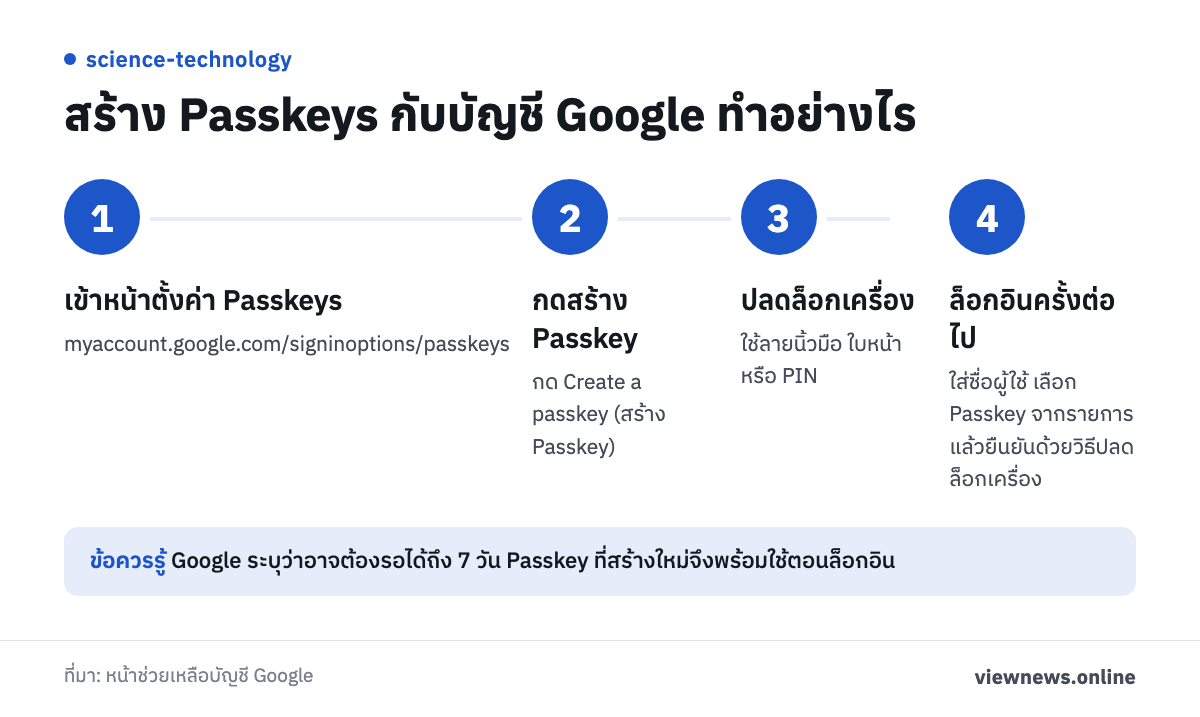
ขั้นตอนสร้าง Passkeys ของบัญชี Google:
- เข้าหน้า myaccount.google.com/signinoptions/passkeys
- กด Create a passkey (สร้าง Passkey)
- ปลดล็อกเครื่องด้วยลายนิ้วมือ ใบหน้า หรือ PIN
- ครั้งต่อไป ใส่ชื่อผู้ใช้ เลือก Passkey จากรายการ แล้วยืนยันด้วยวิธีปลดล็อกเครื่อง
ฝั่ง Apple Passkeys จะซิงก์ข้ามอุปกรณ์ผ่าน iCloud Keychain ซึ่งเข้ารหัสตั้งแต่ต้นทางถึงปลายทาง (end-to-end) โดย Apple ไม่รู้กุญแจเข้ารหัส บัญชี Apple ต้องเปิดการยืนยันตัวตนสองขั้นตอนจึงจะใช้ได้ ส่วน Microsoft ให้เพิ่ม Passkeys ได้ที่หน้า account.live.com/proofs/manage โดยเลือกเพิ่มวิธีลงชื่อเข้าใช้ใหม่ แล้วเลือก Face, Fingerprint, PIN หรือ Security Key ผู้ใช้เบราว์เซอร์ Edge จะมี Passkeys เก็บและซิงก์ใน Microsoft Password Manager เมื่อลงชื่อเข้าใช้ด้วยบัญชี Microsoft
Microsoft ประกาศเมื่อ 1 พ.ค. 2568 ว่าบัญชี Microsoft ที่เปิดใหม่จะเป็นแบบไม่ใช้รหัสผ่านเป็นค่าตั้งต้น ส่วนผู้ใช้เดิมลบรหัสผ่านออกจากบัญชีเองได้ในหน้าตั้งค่า
ข้อควรระวังและวิธีรับมือเมื่อเครื่องหายหรือเปลี่ยนเครื่อง
Passkeys ปลอดภัยกว่ารหัสผ่านเดิม แต่ความปลอดภัยย้ายมาอยู่ที่ตัวเครื่องของคุณ Google เตือนให้สร้าง Passkeys เฉพาะบนอุปกรณ์ที่เป็นของคุณเอง เพราะใครก็ตามที่ปลดล็อกเครื่องนั้นได้ ก็เข้าบัญชีได้ แม้คุณจะออกจากระบบแล้วก็ตาม ดังนั้นควรตั้งรหัสล็อกหน้าจอให้คาดเดายาก
Passkeys ไม่ได้ลบวิธีล็อกอินหรือวิธีกู้บัญชีเดิมของคุณทิ้ง สำหรับบัญชี Google ของโรงเรียนหรือที่ทำงาน (Workspace) Google ระบุว่าอาจล็อกอินด้วย Passkeys อย่างเดียวไม่ได้ แต่ยังใช้เป็นขั้นตอนยืนยันตัวตนที่สอง เป็นวิธีกู้บัญชี หรือใช้ยืนยันตัวตนเมื่อทำรายการสำคัญได้ ถ้าบัญชีของคุณเป็นบัญชีองค์กร ควรสอบถามผู้ดูแลระบบไอทีว่าองค์กรจำกัดวิธีล็อกอินแบบใดไว้บ้าง
ถ้าโทรศัพท์หาย ให้ล็อกอินบัญชี Google จากอุปกรณ์อื่นที่คุณเข้าถึงได้ ไปที่ Security & sign-in เลือก Passkeys and security keys เลือก Passkey ที่ต้องการ แล้วกด Remove ถ้าเป็น Passkey ที่ Android สร้างให้อัตโนมัติ ให้ไปที่ Your devices เลือกเครื่องที่หาย แล้วออกจากระบบ
ถ้าเปลี่ยนเครื่องใหม่ Passkeys ที่ซิงก์ไว้กับผู้ให้บริการเดิม เช่น iCloud Keychain หรือ Google Password Manager จะใช้ได้บนเครื่องใหม่เมื่อตั้งค่ากับผู้ให้บริการรายเดิม ส่วนฝั่ง Apple การกู้ข้อมูล Keychain ต้องใช้รหัสผ่าน iCloud ข้อความ SMS ที่ส่งไปยังเบอร์ที่ลงทะเบียน และรหัสผ่านเครื่อง ใส่ผิดได้ 10 ครั้ง ครั้งที่ 10 ระบบจะทำลายข้อมูลสำรองที่ฝากไว้กับ Apple
ตัวเลขการใช้งานล่าสุด
เมื่อ 14 ต.ค. 2568 FIDO Alliance เผยแพร่ Passkey Index ซึ่งรวบรวมข้อมูลจาก 9 บริษัท ได้แก่ Amazon, Google, LY Corporation, Mercari, Microsoft, NTT DOCOMO, PayPal, Target และ TikTok พบว่า 36% ของบัญชีมี Passkeys และ 26% ของการล็อกอินใช้ Passkeys ล็อกอินด้วย Passkeys ใช้เวลาเฉลี่ย 8.5 วินาที เทียบกับ 31.2 วินาทีของวิธีอื่น ได้แก่ อีเมล SMS และล็อกอินผ่านโซเชียล และสำเร็จ 93% เทียบกับ 63% ของวิธีอื่น
ฝั่ง Microsoft ระบุในบล็อกความปลอดภัยฉบับเดียวกับที่ประกาศเรื่องบัญชีไร้รหัสผ่านว่า ผู้ใช้ Passkeys เข้าบัญชีสำเร็จราว 98% เทียบกับ 32% ของผู้ใช้รหัสผ่าน และล็อกอินด้วย Passkeys เร็วกว่าการใช้รหัสผ่านร่วมกับการยืนยันหลายขั้นตอน 8 เท่า ตัวเลขทั้งหมดนี้มาจากรายงานของ FIDO Alliance และของบริษัทเอง ส่วนสถานะการรองรับในแต่ละเว็บไซต์ควรเช็กในหน้าตั้งค่าความปลอดภัยของบริการนั้นโดยตรง
คำถามที่พบบ่อย
ใช้ Passkeys บนเครื่องที่ไม่มี Passkey ของเราได้ไหม
ได้ ระบบจะแสดงคิวอาร์โค้ดบนหน้าจอคอมพิวเตอร์ ให้สแกนด้วยโทรศัพท์ที่มี Passkey แล้วยืนยันบนโทรศัพท์ โดยใช้บลูทูธตรวจว่าโทรศัพท์อยู่ใกล้เครื่อง
สร้าง Passkey แล้วใช้ล็อกอินได้ทันทีหรือเปล่า
อาจยังไม่ได้ทันที Google ระบุว่าอาจต้องรอได้ถึง 7 วันก่อนที่ Passkey ที่สร้างใหม่จะพร้อมใช้ตอนล็อกอิน
ใช้ Passkeys กับบัญชี Google ของที่ทำงานหรือโรงเรียนได้ไหม
อาจใช้ล็อกอินอย่างเดียวไม่ได้ แต่ Google ระบุว่ายังใช้เป็นขั้นตอนยืนยันตัวตนที่สองหรือวิธีกู้บัญชีได้ และองค์กรอาจจำกัดวิธีล็อกอิน จึงควรถามผู้ดูแลระบบไอที
ที่มา: FIDO Alliance (หน้า Passkeys และประกาศ Passkey Index 14 ต.ค. 2568), หน้าช่วยเหลือบัญชี Google, หน้าช่วยเหลือ Apple เรื่อง Passkeys และ iCloud Keychain, Microsoft Support, Microsoft Security Blog