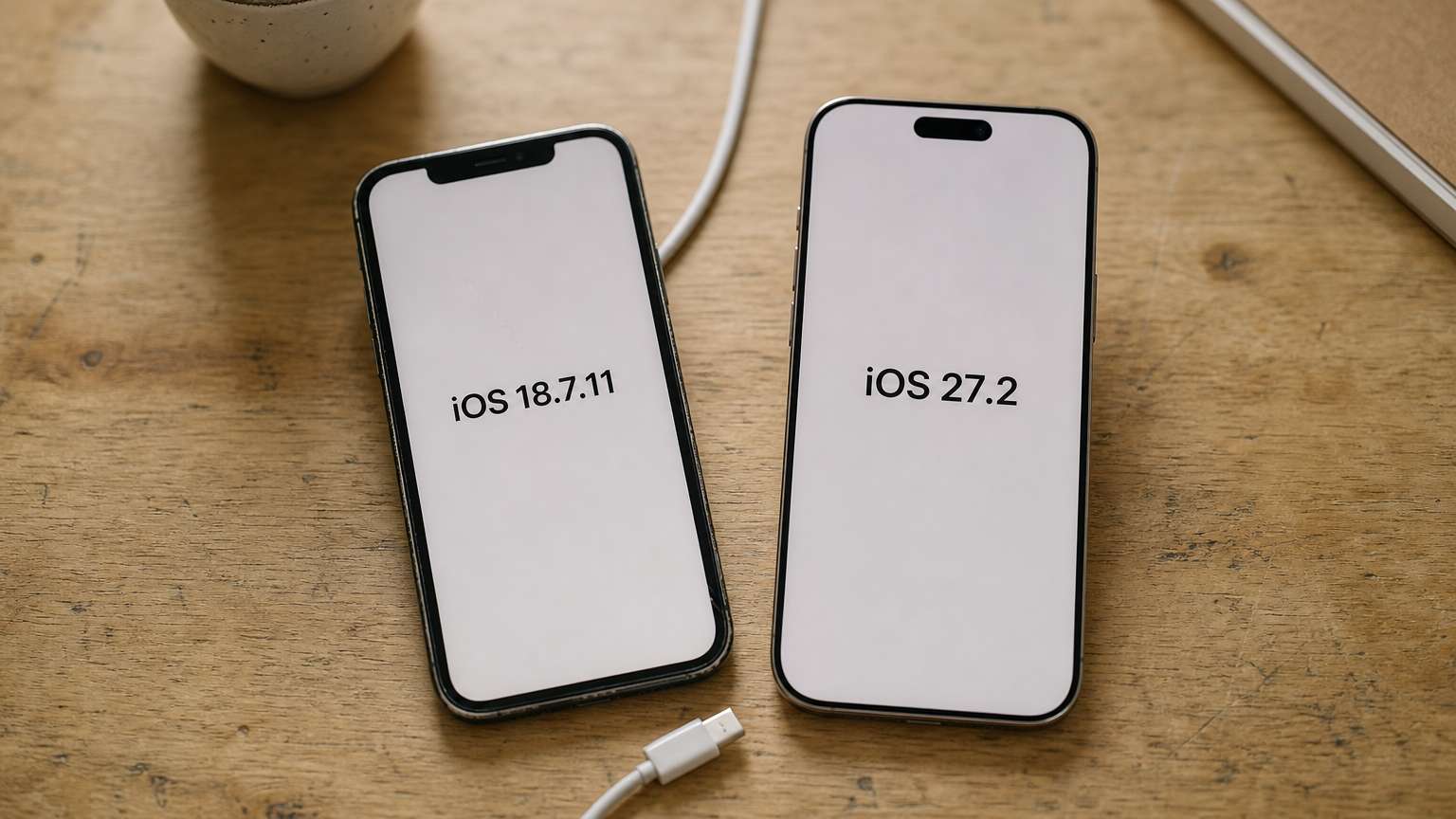
ผู้ใช้ iPhone, iPad และ Mac ควรเช็กว่าเครื่องของตัวเองอยู่สายอัปเดตไหน หลัง Apple ออกชุดอัปเดต iOS 27.2 พร้อมระบบปฏิบัติการอื่นอีกหลายตัวเมื่อ 26 ต.ค. 2569 iPhone 11 ขึ้นไปเลือกได้ทั้ง iOS 27.2 และ 26.7.2 ส่วน iPhone XS, XS Max, XR และ iPad รุ่นที่ 7 มีรุ่นอัปเดตของตัวเองคือ 18.7.11 ตามที่ Apple ระบุในหน้ารวมประกาศความปลอดภัย
เลขเวอร์ชันที่ต้องกดติดตั้งขึ้นอยู่กับรุ่นของเครื่อง ไม่ได้ขึ้นอยู่กับว่าเครื่องเก่าหรือใหม่ในความรู้สึกของเจ้าของ เครื่องที่อยู่ในกลุ่ม iPhone 11 ขึ้นไปมีให้เลือกสองสาย ส่วนเครื่องรุ่นเก่ากว่านั้นต้องใช้อีกสายหนึ่งโดยเฉพาะ
อัปเดต iOS 27.2 และอีกสองสายสำหรับ iPhone กับ iPad
Apple ออกอัปเดตสำหรับ iPhone และ iPad เมื่อ 26 ต.ค. 2569 รวมสามสาย สายแรกคือ iOS 27.2 และ iPadOS 27.2 ใช้กับ iPhone 11 ขึ้นไป สายที่สองคือ iOS 26.7.2 และ iPadOS 26.7.2 ซึ่งตารางของ Apple ระบุว่าใช้กับ iPhone 11 ขึ้นไปเช่นกัน สายที่สามคือ iOS 18.7.11 และ iPadOS 18.7.11 สำหรับ iPhone XS, iPhone XS Max, iPhone XR และ iPad รุ่นที่ 7
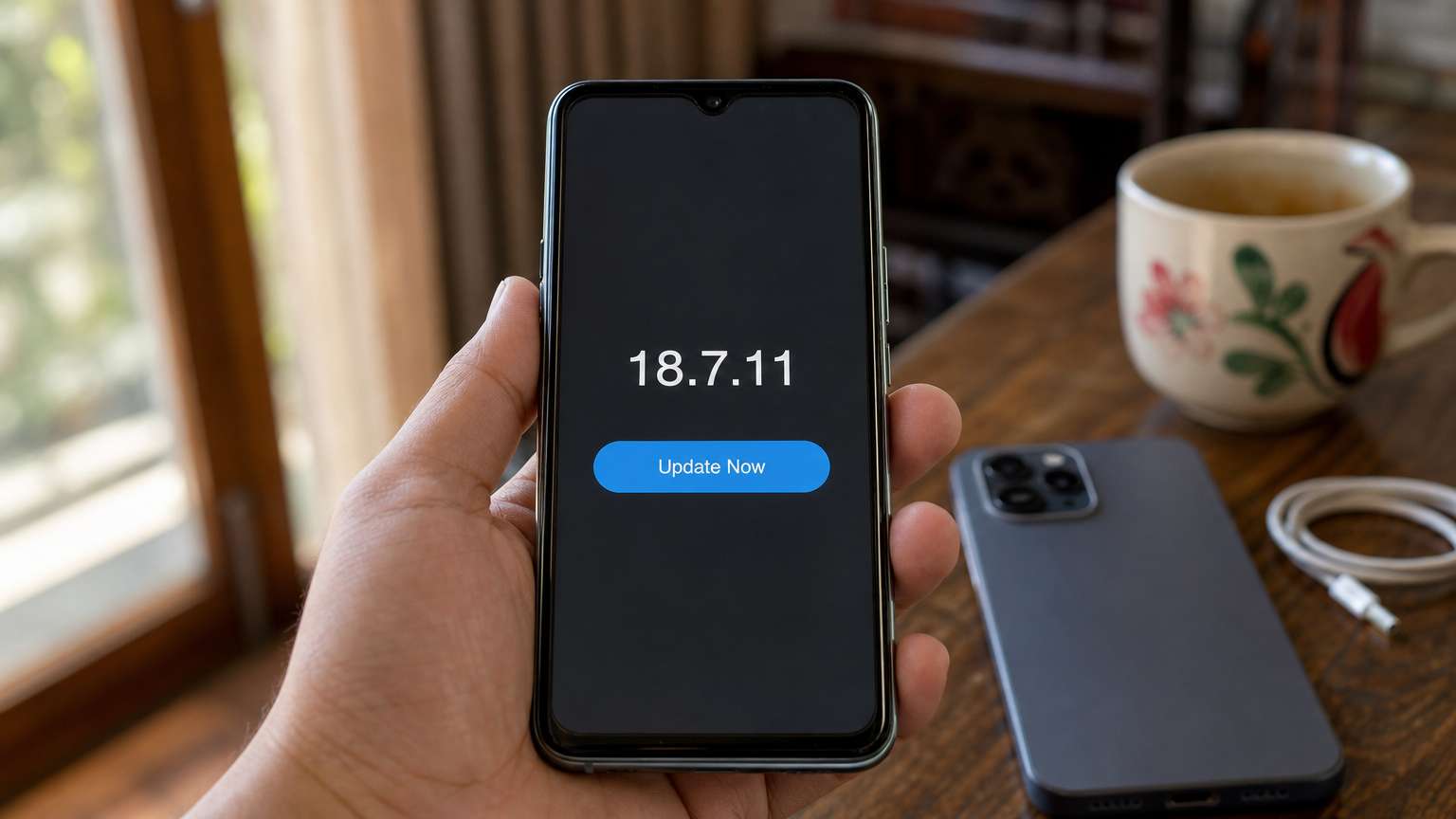
Apple เตรียมรุ่นอัปเดตแยกให้เครื่องรุ่นเก่า เจ้าของ iPhone XS, XS Max, XR และ iPad รุ่นที่ 7 จึงยังได้รับอัปเดต แต่ต้องเลือก 18.7.11 ไม่ต้องรอ iOS 27.2 เพราะตารางของ Apple ไม่ได้ระบุรุ่นเหล่านี้ไว้ในสายนั้น
สำหรับ iPad รุ่นอื่น Apple ระบุว่า iPadOS 27.2 ใช้กับ iPad Pro 12.9 นิ้วรุ่นที่ 4 ขึ้นไป iPad Pro 11 นิ้วรุ่นที่ 2 ขึ้นไป iPad Air รุ่นที่ 4 ขึ้นไป iPad รุ่นที่ 9 ขึ้นไป และ iPad mini รุ่นที่ 6 ขึ้นไป ส่วน iPadOS 26.7.2 ใช้กับ iPad Pro 12.9 นิ้วรุ่นที่ 3 ขึ้นไป iPad Pro 11 นิ้วรุ่นที่ 1 ขึ้นไป iPad Air รุ่นที่ 3 ขึ้นไป iPad รุ่นที่ 8 ขึ้นไป และ iPad mini รุ่นที่ 5 ขึ้นไป
วิธีที่ง่ายที่สุดคือไม่ต้องจำตาราง เข้าไปที่หน้าอัปเดตซอฟต์แวร์ในเครื่อง เครื่องจะเสนอรุ่นที่ใช้ได้กับตัวเองเท่านั้น แต่การรู้ว่ารุ่นของตัวเองอยู่สายไหนช่วยให้เทียบกับประกาศของ Apple ได้ถูกต้อง
Mac Apple TV Apple Watch และ Vision Pro เลือกรุ่นตามชื่อระบบ
ผู้ใช้ Mac ต้องดูว่าเครื่องใช้ macOS ชื่ออะไรอยู่ Apple ออกอัปเดตแยกตามระบบ ได้แก่ macOS Golden Gate 27.2, macOS Tahoe 26.7.2 และ macOS Sequoia 15.8.2 ใครใช้ระบบไหนก็ติดตั้งรุ่นในชื่อระบบนั้น Safari 27.2 ออกมาสำหรับ macOS Sequoia และ macOS Tahoe
อุปกรณ์อื่นของ Apple มีรุ่นใหม่ด้วย tvOS 27.2 ใช้กับ Apple TV 4K รุ่นที่ 2 ขึ้นไป watchOS 27.2 ใช้กับ Apple Watch Series 9 ขึ้นไป และ visionOS 27.2 ใช้กับ Apple Vision Pro ทุกรุ่น ส่วน Apple TV HD และ Apple TV 4K รุ่นแรกมี tvOS 26.6.1 ซึ่ง Apple ระบุว่าไม่มี CVE ที่เผยแพร่ (CVE คือหมายเลขอ้างอิงช่องโหว่ความปลอดภัยที่เปิดเผยต่อสาธารณะ)
นักพัฒนาแอปที่ใช้ Xcode ควรดูเพิ่มอีกเรื่อง Apple ออก Xcode 27.2 เมื่อ 29 ต.ค. 2569 และระบุว่าต้องใช้ macOS Tahoe 26.6 ขึ้นไป ใครยังใช้ macOS รุ่นต่ำกว่านั้นต้องอัปเดตระบบก่อนจึงจะติดตั้ง Xcode รุ่นนี้ได้
ขั้นตอนเช็กเวอร์ชันและตั้งอัปเดตอัตโนมัติ
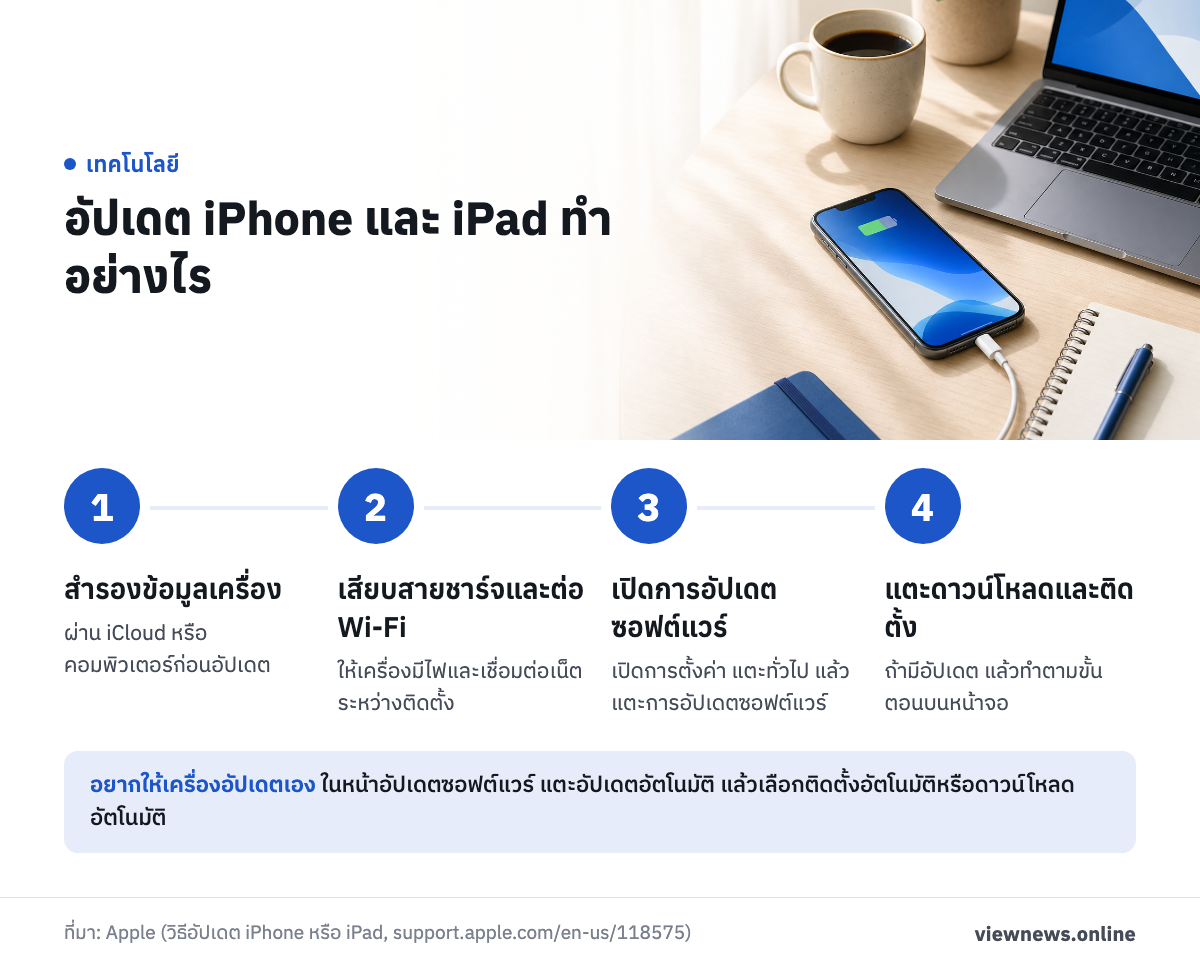
บน iPhone และ iPad การเช็กเวอร์ชันปัจจุบันทำได้ในหน้าเดียวกับการอัปเดต หน้านั้นจะแสดงเวอร์ชัน iOS ที่ติดตั้งอยู่ และบอกด้วยว่ามีอัปเดตให้ลงหรือไม่ ตามคำแนะนำของ Apple ให้ทำตามนี้
- สำรองข้อมูลเครื่องผ่าน iCloud หรือคอมพิวเตอร์ก่อน
- เสียบสายชาร์จและเชื่อมต่อ Wi-Fi
- เปิดการตั้งค่า แตะทั่วไป แล้วแตะการอัปเดตซอฟต์แวร์
- ถ้ามีอัปเดต แตะดาวน์โหลดและติดตั้ง แล้วทำตามขั้นตอนบนหน้าจอ
ถ้าไม่อยากต้องมาไล่เช็กเองทุกครั้ง ให้เข้าหน้าอัปเดตซอฟต์แวร์เดิม แล้วแตะอัปเดตอัตโนมัติ มีสองตัวเลือก ติดตั้งอัตโนมัติจะลงอัปเดตให้ตอนกลางคืนขณะชาร์จและเชื่อมต่อ Wi-Fi ส่วนดาวน์โหลดอัตโนมัติจะโหลดไฟล์ไว้ก่อนให้คุณเลือกติดตั้งเองภายหลัง
บน Mac ให้เปิดการอัปเดตซอฟต์แวร์ได้สองทาง คือค้นด้วย Spotlight หรือไปที่การตั้งค่าระบบ เลือกทั่วไป แล้วเลือกการอัปเดตซอฟต์แวร์ ถ้ามีอัปเดตให้กดปุ่มติดตั้ง ระบบอาจขอรหัสผ่านผู้ดูแลเครื่อง ระหว่างติดตั้งควรให้เครื่องตื่นอยู่และเปิดฝาไว้ เครื่องอาจรีสตาร์ตหลายครั้ง ถ้าไม่มีอัปเดต หน้านี้จะแจ้งว่า Mac ของคุณเป็นรุ่นล่าสุดแล้ว การตั้งให้ Mac ดาวน์โหลดหรือติดตั้งอัตโนมัติทำได้จากการตั้งค่าในหน้าอัปเดตซอฟต์แวร์เดียวกัน
ประกาศความปลอดภัยของ Apple เปิดอ่านเองได้
Apple รวมรายการอัปเดตความปลอดภัยทั้งหมดไว้ในหน้าเดียวที่ support.apple.com/en-us/100100 หน้านี้เรียงตามวันที่ออก บอกชื่อระบบ เวอร์ชัน และรุ่นอุปกรณ์ที่ใช้ได้ และมีประกาศความปลอดภัยแนบกับแต่ละรายการ เมื่อมีรุ่นใหม่ออกในอนาคต เปิดหน้านี้เทียบกับรุ่นของเครื่องตัวเองได้ทันที โดยไม่ต้องรอสื่อสรุปให้
ใครอยากอ่านรายละเอียดของอัปเดตแต่ละรุ่น ให้เปิดประกาศความปลอดภัยของรุ่นนั้นจากหน้ารวมของ Apple ได้โดยตรง
ที่มา: หน้ารวมประกาศความปลอดภัยของ Apple (support.apple.com/en-us/100100) วิธีอัปเดต iPhone หรือ iPad ของ Apple (support.apple.com/en-us/118575) และวิธีอัปเดต Mac ของ Apple (support.apple.com/en-us/108382)